Outils d’IA 101
1Password Test : Ne vous inquiétez plus pour les failles de mot de passe

 Ajouter Unite.AI à vos sources préférées sur Google
Unite.AI peut recevoir une compensation via les liens vers les produits évalués. Cela n’influence pas nos évaluations éditoriales. Consultez notre politique d’affiliation.
Soyez honnête avec moi. Combien de vos mots de passe sont toujours une version de votre nom d’animal de compagnie suivi d’un numéro ?
Des études ont montré que près de 80% des failles de données impliquent des mots de passe faibles ou réutilisés. Cela signifie que de nombreuses personnes sont à un seul login divulgué d’une très mauvaise journée.
C’est exactement là que 1Password intervient. Après l’avoir utilisé, il est devenu clair pour moi que ce n’est pas juste un endroit pour “stocker les connexions”. C’est plus comme un centre de contrôle sécurisé pour votre identité numérique.
Dans cette revue de 1Password, je discuterai des avantages et des inconvénients, de ce qu’il est, de qui il est le mieux adapté et de ses fonctionnalités clés. Ensuite, je vous montrerai comment j’ai utilisé pour importer des mots de passe, générer des mots de passe uniques, inviter des membres d’équipe et donner aux agents IA un accès exclusif à des informations sensibles.
Je terminerai l’article en comparant 1Password avec mes trois alternatives (Bitwarden, NordPass et Keeper). J’espère que, à la fin, vous saurez si 1Password est quelque chose que vous voudriez dans votre propre flux de travail.
Jugement
Dans l’ensemble, (1Password est un gestionnaire de mots de passe sécurisé et convivial qui fonctionne sur de nombreux appareils avec des fonctionnalités utiles pour garder les mots de passe en sécurité et organisés. Même s’il nécessite un abonnement et peut avoir des problèmes d’auto-remplissage occasionnels, il reste un solide concurrent pour quiconque souhaite une sécurité de mot de passe fiable et avancée.source)
Avantages et inconvénients
- Sécurité solide avec chiffrement, clés secrètes et protection à connaissance zéro
- Interface conviviale sur ordinateur de bureau, mobile et navigateurs
- Fonctionne sur Windows, macOS, iPhone, Android, Linux et les principaux navigateurs
- Inclut la prise en charge des clés de passe, les alertes de sécurité et les outils d’authentification à deux facteurs intégrés
- Rend facile le partage sécurisé des mots de passe avec les familles, les équipes et les entreprises
- Pas de plan gratuit au-delà de la période d’essai
- L’auto-remplissage ne fonctionne pas toujours parfaitement sur chaque site ou application
- Nécessite un abonnement mensuel ou annuel
- Peut sembler trop avancé pour ceux qui n’ont besoin que d’un stockage de mot de passe de base
Qu’est-ce que 1Password ?
À son cœur, 1Password est un gestionnaire de mots de passe. Mais l’appeler simplement un gestionnaire de mots de passe ressemble à appeler un couteau suisse “juste une lame”. Il est devenu une plate-forme complète de sécurité d’identité qui stocke vos mots de passe, vos informations de carte de crédit et tout ce qui est sensible que vous écririez autrement sur une note adhesive et dont vous vous repentiriez.
Voici comment cela fonctionne. Vous stockez toutes vos informations d’identification à l’intérieur d’un “coffre-fort” chiffré, et 1Password gère le reste : remplir automatiquement vos connexions, générer des mots de passe forts (par exemple, des chaînes aléatoires de 20 caractères, et non “Fluffy2009!”), et synchroniser tout sur vos appareils en temps réel.
Comment fonctionne le chiffrement
1Password utilise un chiffrement de bout en bout AES 256 bits, la même norme utilisée par les gouvernements et les banques. Vos données sont donc chiffrées avant de quitter votre appareil. Cela signifie que si quelqu’un piratait les serveurs de 1Password, il obtiendrait un tas de nonsens déchiffré.
Système à deux clés
Ce qui distingue 1Password de nombreux concurrents, c’est son système à deux clés. Lorsque vous vous inscrivez, vous obtenez deux choses :
- Un mot de passe principal : quelque chose que vous créez et que vous vous rappelez.
- Une clé secrète : une clé aléatoire de 128 bits générée par machine qui est mathématiquement impossible à craquer et qui n’est jamais envoyée aux serveurs de 1Password.
Les deux sont nécessaires pour déchiffrer votre coffre-fort. Je vous recommande d’imprimer votre clé secrète et de la mettre dans un tiroir (ou mieux encore, dans un coffre) le jour de votre inscription. Perdre cette clé signifie perdre l’accès à tout.
1Password ne peut pas récupérer la clé secrète pour vous, ce qui est le but de la sécurité à connaissance zéro. Ils vous demandent même de créer un kit d’urgence avec plusieurs copies imprimées et numériques.
Personnel vs Entreprise
Vous pouvez utiliser 1Password de deux manières différentes : Personnel et Entreprise.
- Personnel est conçu pour les individus et les familles. Vous obtenez un stockage de mot de passe illimité, jusqu’à 5 membres de la famille sur le plan Familles, et des coffres-forts partagés pour des choses comme les mots de passe Netflix. C’est tout ce dont la plupart des gens ont besoin.
- Entreprise est destiné aux équipes et inclut des fonctionnalités telles que des contrôles d’administration, des journaux d’activité et une intégration SSO (authentification unique) avec des outils comme Okta et Azure Active Directory. Si vous dirigez une équipe et que les gens partagent des informations de connexion sur Slack (ce que vous ne devriez probablement pas faire), le plan Entreprise vaut tous les centimes.
Où pouvez-vous utiliser 1Password ?
1Password fonctionne sur pratiquement toutes les plateformes que vous pouvez imaginer :
- Windows et Mac en tant qu’applications de bureau complètes
- iOS et Android en tant qu’applications mobiles avec déverrouillage biométrique (Face ID et empreinte digitale)
- Extensions de navigateur pour Chrome, Firefox, Safari, Edge et Brave
- Linux en tant qu’application native
L’extension de navigateur assure le remplissage automatique. Sur une page de connexion, cliquez simplement dans le champ du nom d’utilisateur ou du mot de passe, ou sur l’icône 1Password, pour lancer le remplissage. (source)
Conclusion
Dans l’ensemble, 1Password vaut la peine, surtout si votre système de mot de passe actuel est “se souvenir et espérer le meilleur”.
La combinaison d’un chiffrement de niveau militaire, d’un modèle de sécurité à deux clés, d’une prise en charge multiplateforme et de la commodité de l’auto-remplissage en fait l’un des outils les plus pratiques que j’aie jamais ajoutés à mon flux de travail. Le temps nécessaire pour configurer et importer les anciens mots de passe me fera souhaiter l’avoir fait des années plus tôt.
Si vous êtes indécis, ils offrent un essai gratuit de 14 jours sans carte de crédit requise. Essayez-le, et dans le pire des cas, vous revenez à vos anciennes habitudes. Dans le meilleur des cas, vous n’aurez plus jamais à réinitialiser un mot de passe oublié.
Pour qui 1Password est-il le mieux adapté ?
1Password est le mieux adapté pour les individus et les équipes qui veulent un gestionnaire de mots de passe sécurisé, facile à utiliser et qui fonctionne sur plusieurs appareils et navigateurs :
- Les personnes qui veulent un endroit fiable pour stocker leurs mots de passe, leurs clés de passe, leurs cartes de paiement et d’autres informations sensibles.
- Les familles qui veulent partager certaines informations sensibles comme des mots de passe de manière sécurisée tout en gardant d’autres informations privées.
- Les entreprises et équipes de toutes tailles qui ont besoin de coffres-forts d’équipe, de partage et de contrôles d’administration.
- Les développeurs qui veulent stocker des clés SSH, jetons d’accès et d’autres secrets.
Fonctionnalités clés de 1Password
Voici les fonctionnalités clés de 1Password que vous devriez connaître :
- Génération de mot de passe fort et auto-remplissage pour les connexions et les formulaires.
- Prise en charge des clés de passe pour les connexions sans mot de passe.
- Partage sécurisé des informations d’identification et d’autres éléments de coffre-fort avec des individus ou des équipes.
- Alertes Watchtower pour les mots de passe faibles, réutilisés ou compromis et les sites piratés.
- Chiffrement de bout en bout avec protection AES-256.
- Mot de passe principal plus clé secrète pour la sécurité du compte.
- Déverrouillage avec SSO pour les fournisseurs d’identité pris en charge.
- Politiques personnalisées pour les règles de sécurité d’équipe.
- Journal d’activité pour la surveillance des événements de compte.
- Stockage de clés SSH et génération.
- Prise en charge de l’outil de ligne de commande.
- Gestion des secrets pour les flux de travail de développement.
- Un générateur de mot de passe qui crée des mots de passe forts pour vous.
Comment utiliser 1Password
Voici comment j’ai utilisé 1Password pour importer des mots de passe, générer de nouveaux mots de passe, inviter des membres d’équipe et donner aux agents IA un accès à des informations sensibles spécifiques :
- Inscrivez-vous à 1Password
- Générez une clé secrète
- Sauvegardez votre clé secrète
- Explorez le tableau de bord
- Importez des mots de passe
- Choisissez la source d’importation
- Exportez vos données
- Choisissez votre coffre-fort
- Téléchargez un fichier CSV
- Affichez les éléments importés
- Ajoutez un nouvel élément
- Ajoutez un nouveau mot de passe
- Créez un nouveau mot de passe
- Choisissez les conditions du mot de passe
- Accédez à l’onglet Personnes
- Invitez des personnes
- Invitez des personnes par e-mail
- Créez un nouveau coffre-fort
- Donnez un nom au coffre-fort
- Importez des données
- Créez un compte de service
- Donnez un nom au compte de service
- Définissez les autorisations en lecture seule
- Copiez et enregistrez le jeton du compte
- Demandez aux agents de récupérer les secrets
Étape 1 : Inscrivez-vous à 1Password

J’ai commencé par aller sur 1password.com et en sélectionnant “Commencer gratuitement”.
Étape 2 : Générez une clé secrète
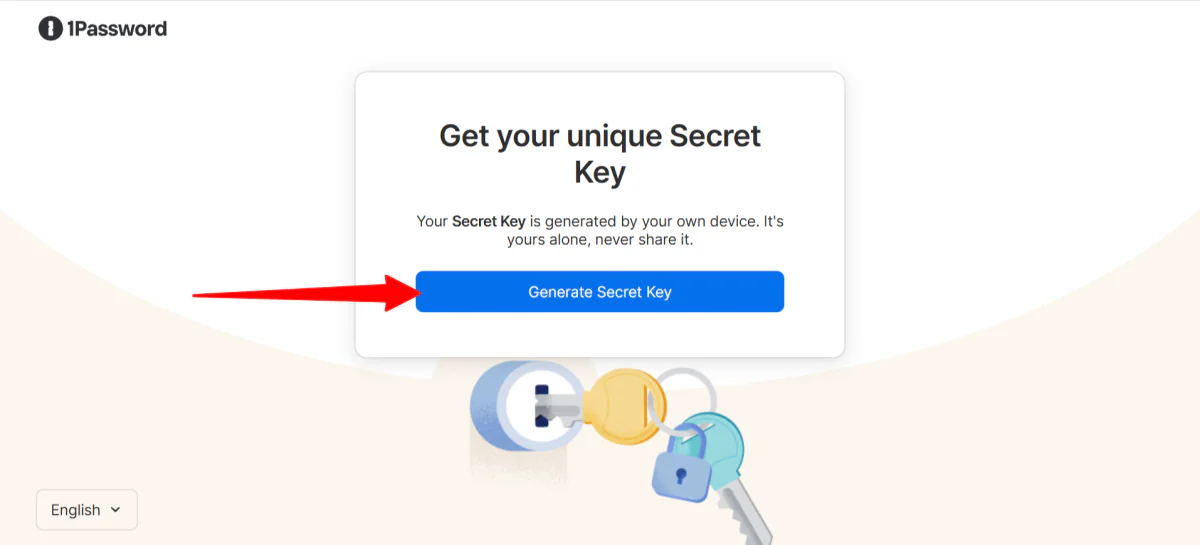
Après m’être inscrit avec mon e-mail et avoir créé un mot de passe (important à retenir ; 1Password ne peut pas réinitialiser les mots de passe oubliés), j’ai généré une clé secrète.
Ce mot de passe et cette clé secrète travaillent ensemble pour protéger vos données.
Étape 3 : Sauvegardez votre clé secrète

J’ai sauvegardé ma clé secrète sous forme de PDF.
1Password n’a pas d’enregistrement de la clé secrète et ne peut pas la récupérer, il est donc sage de la stocker ailleurs (comme une sauvegarde sécurisée hors ligne ou une copie imprimée conservée dans un endroit sûr) pour que vous ne risquiez pas de perdre l’accès plus tard.
Étape 4 : Explorez le tableau de bord

À partir de là, j’ai été dirigé vers mon tableau de bord.
Le tableau de bord lui-même est simple, propre et facile à naviguer. J’ai aimé la façon dont il me donnait une vue claire de mes membres d’équipe, de mes suspensions et de mes invités.

La barre de navigation sur la gauche allait un peu plus loin, avec des coffres-forts, des rapports, des politiques, des factures et plus encore.
Étape 5 : Importez des mots de passe
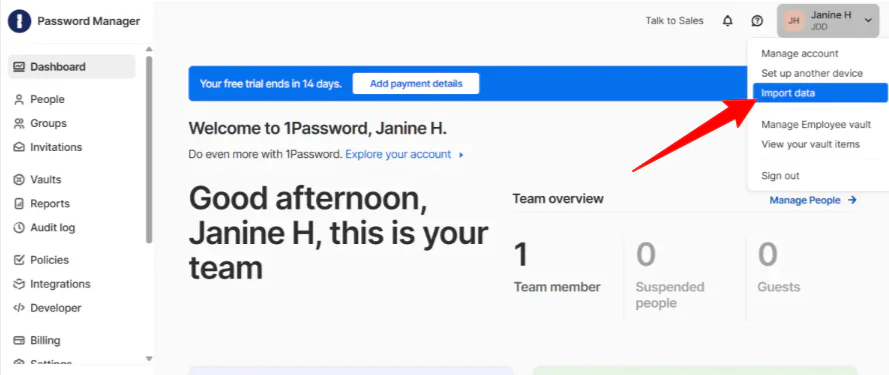
Mon premier mouvement a été d’obtenir mes mots de passe existants dans le coffre-fort. Pour commencer à importer des données, j’ai sélectionné mon profil en haut à droite et j’ai cliqué sur “Importer des données”.
Étape 6 : Choisissez la source d’importation

Cette page vous montre d’où vous pouvez importer vos mots de passe, que ce soit un navigateur comme Chrome, un gestionnaire de mots de passe comme LastPass, ou ailleurs (mots de passe mémorisés, stylo et papier, tableurs ou fichier CSV). J’ai sélectionné “Chrome”.
Étape 7 : Exportez vos données

1Password a commencé par me donner des instructions simples pour exporter mes données à partir de Chrome. Il m’a fallu environ une minute pour récupérer le fichier, et j’ai cliqué sur “Continuer”.
Étape 8 : Choisissez votre coffre-fort

Ensuite, j’ai dû choisir un coffre-fort pour stocker mes données. J’avais deux coffres-forts : Employé et Partagé. J’ai gardé le mien sur “Employé” et j’ai cliqué sur “Continuer”. Vous pouvez toujours créer, personnaliser et gérer des coffres-forts pour vos mots de passe dans l’onglet “Coffre-fort” sur la gauche.
Étape 9 : Téléchargez un fichier CSV

À partir de là, j’ai simplement dû faire glisser et déposer mon fichier CSV et cliquer sur “Continuer” pour télécharger mes données dans 1Password.
Étape 10 : Affichez les éléments importés

L’importation est terminée, et je pouvais afficher mes éléments importés.
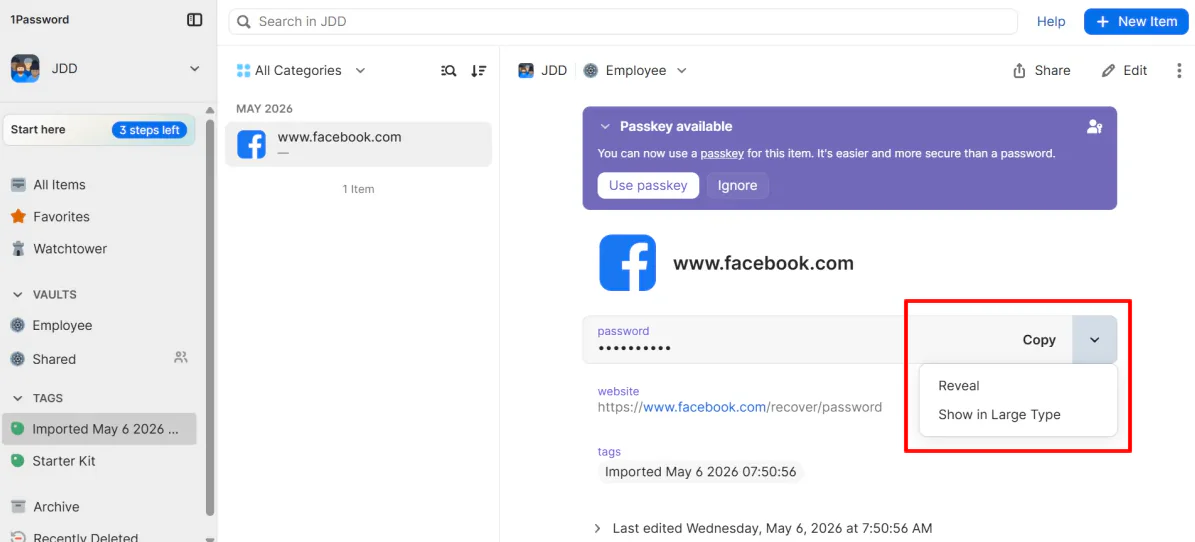
À l’intérieur de mon coffre-fort, je pouvais copier et révéler mon mot de passe.

Il m’a même donné une évaluation de mon mot de passe en fonction de sa force (le mien était évalué “Excellent”). Si votre mot de passe est trop faible ou compromis, la fonction Watchtower de 1Password vous le fera savoir. (source)
Étape 11 : Ajoutez un nouvel élément

Pour créer un nouveau mot de passe aléatoire en utilisant le générateur intégré de 1Password, allez à “Nouvel élément” en haut à droite.
Étape 12 : Ajoutez un nouveau mot de passe

Ensuite, 1Password vous demandera ce que vous souhaitez ajouter. Voici certaines des options les plus courantes :
- Connexion
- Note sécurisée
- Carte de crédit
- Identité
- Mot de passe
- Document
J’ai sélectionné “Mot de passe” pour accéder au générateur de mot de passe.
Étape 13 : Créez un nouveau mot de passe
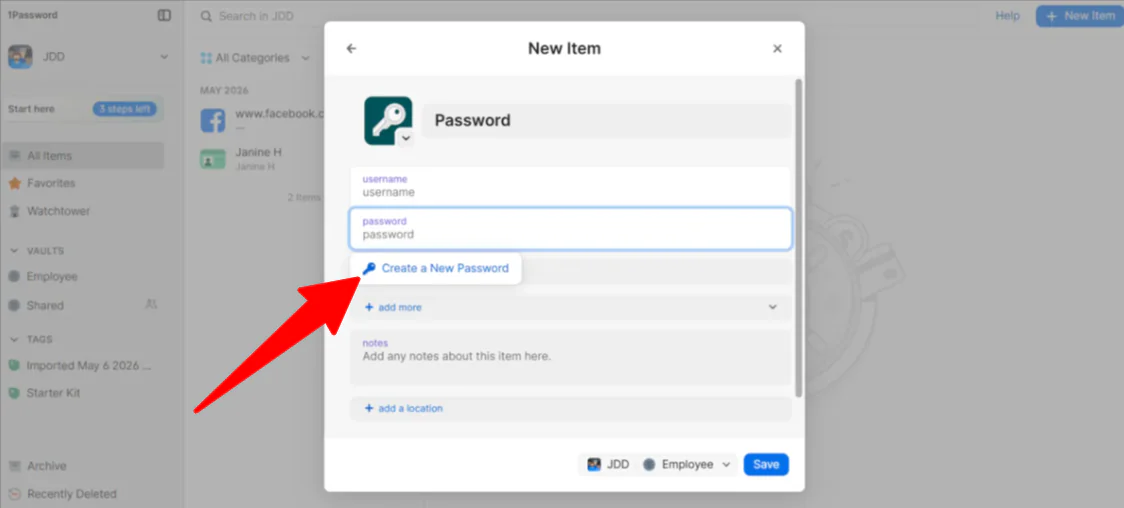
À partir de là, j’ai placé mon curseur dans le champ “Mot de passe”, et un menu déroulant disant “Créer un nouveau mot de passe” est apparu.
Étape 14 : Choisissez les conditions de mot de passe

À l’intérieur de la fenêtre, j’ai pu choisir le type de mot de passe (aléatoire, mémorable ou PIN), le nombre de caractères (8-100) et si je voulais des symboles ou des nombres. Ces mots de passe peuvent ensuite être enregistrés dans un coffre-fort personnalisé.
Étape 15 : Allez à l’onglet Personnes

Une fois que mon coffre-fort était configuré, il était temps de m’occuper du reste de mon équipe. L’ajout de mon équipe humaine était simple. À partir de mon tableau de bord d’administration, j’ai sélectionné “Personnes” sur la gauche.
Étape 16 : Invitez des personnes

À partir de là, j’ai sélectionné “Invitez des personnes”.
Étape 17 : Invitez des personnes par e-mail

Dans le champ vide, j’ai pu ajouter plusieurs adresses e-mail pour inviter mon équipe en tant que “membre de l’équipe” ou “invité”. Notez que 1Password facture par membre de l’équipe.
Étape 18 : Créez un nouveau coffre-fort

Si vous avez des agents IA, la méthode que je recommanderais est de leur donner accès à des coffres-forts sans partager vos informations d’identification personnelles.
La première chose que vous devez faire est de créer un coffre-fort dédié et de n’y déplacer que les informations d’identification dont l’agent a besoin. J’ai allé à “Coffres-forts” et sélectionné “Nouveau coffre-fort”.
Étape 19 : Donnez un nom au coffre-fort

1Password propose plusieurs suggestions pour les types de coffres-forts que vous pouvez créer (Social, Opérations, Finance, etc.), mais pour cet exemple, j’ai créé un coffre-fort personnalisé en choisissant une icône et en lui donnant un nom (“Agent de voyage IA”).
Si vous créez un coffre-fort personnalisé, il est préférable de lui donner un nom qui identifie clairement son objectif ou l’agent spécifique qui l’utilise.
Étape 20 : Importez des données

Ensuite, j’ai déplacé les informations d’identification dont cet agent IA spécifique avait besoin en sélectionnant “Importer des données” dans le coffre-fort.
Étape 21 : Créez un compte de service

À partir de là, j’ai créé un compte de service en allant à “Développeur” dans la barre latérale.
Étape 22 : Donnez un nom au compte de service

J’ai nommé le compte de service du même nom que mon coffre-fort : “Agent de voyage IA”. Donner le même nom au coffre-fort et au compte de service vous permet de savoir exactement quels secrets l’agent peut accéder.
Étape 23 : Définissez les autorisations en lecture seule

Ensuite, j’ai dû sélectionner quels coffres-forts le compte de service pouvait accéder. J’ai coché le coffre-fort “Agent de voyage IA” et défini l’autorisation en “Lire les éléments” uniquement (et non “Écrire” ou “Partager”).
Étape 24 : Copiez/Enregistrez le jeton de compte

À partir de là, j’ai créé le compte de service, et il a généré un jeton de compte de service. J’ai pu soit copier le jeton et le sauvegarder dans un emplacement sécurisé, soit le sauvegarder dans 1Password.
Ce jeton de compte de service est important car c’est une clé numérique qui permet à votre agent IA de s’authentifier avec 1Password sans avoir besoin de votre e-mail personnel, de votre mot de passe principal ou d’une approbation manuelle.
Étape 25 : Faites en sorte que les agents récupèrent des secrets
La dernière étape : utilisez les SDK 1Password (Python, JavaScript, Go) pour permettre à votre agent de récupérer des secrets à l’exécution.
Vous n’avez pas besoin d’être un maître codeur pour le faire. La plupart des agents IA modernes (comme ceux de Claude Code, Cursor ou des GPT personnalisés) ont un endroit dans leurs paramètres pour “Variables d’environnement” ou “Clés API”.
À présent, lorsque mon agent IA a besoin de réserver un vol, il utilise ce jeton pour “demander” à 1Password le mot de passe. 1Password vérifie les autorisations, voit que l’agent est autorisé pour ce coffre-fort spécifique et remet en toute sécurité le login pour ce moment précis.
En le configurant de cette façon, j’ai transformé mon agent IA en un “employé numérique” sécurisé. Si je cesse d’utiliser cet agent, je peux supprimer le compte de service en un seul clic, coupant instantanément son accès sans avoir à modifier mes propres mots de passe.
Dans l’ensemble, 1Password m’a semblé facile à naviguer et étonnamment simple à configurer, même lors de la gestion de coffres-forts, des autorisations d’équipe et de l’accès des agents IA. J’ai aimé la façon dont il a équilibré une sécurité solide avec la commodité, rendant ainsi beaucoup plus facile l’organisation des mots de passe et le contrôle de qui ou de quoi pouvait accéder à des informations sensibles.
Les 3 meilleures alternatives à 1Password
Voici les meilleures alternatives à 1Password que je recommanderais.
Bitwarden
La première alternative à (1Password que je recommanderais est Bitwarden. Il s’agit d’un gestionnaire de mots de passe entièrement open source qui génère, enregistre et remplit automatiquement vos mots de passe sur tous les appareils que vous possédez, le tout enveloppé dans un chiffrement à connaissance zéro.source)
Les deux gèrent bien les bases. Vous obtenez un chiffrement solide, une prise en charge multiplateforme, un auto-remplissage, une génération de mot de passe et un partage sécurisé sur l’une ou l’autre plateforme. Si tout ce dont vous avez besoin est un endroit fiable pour stocker vos connexions et arrêter de réutiliser “Summer2019!” partout, l’une ou l’autre changera votre vie.
Cependant, Bitwarden est open source et bénéficie d’audits de sécurité tiers réguliers, ainsi que d’un plan utilisable gratuit et d’une auto-hébergement pour les personnes qui veulent plus de contrôle sur leurs données. Pendant ce temps, 1Password n’offre pas d’auto-hébergement, mais il dispose d’une interface plus propre, d’un modèle de sécurité basé sur une clé secrète et d’une expérience de configuration plus fluide pour les familles et les équipes.
Dans la pratique, Bitwarden a tendance à gagner en flexibilité et en coût, tandis que 1Password gagne souvent en facilité d’utilisation.
Si vous surveillez votre budget, que vous valorisez la transparence ou que vous voulez la flexibilité de l’auto-hébergement et de la personnalisation, choisissez Bitwarden. Le niveau gratuit seul bat ce que de nombreux outils payants offrent.
Mais si vous voulez quelque chose qui se sent premium dès l’ouverture, qui a cette couche de sécurité supplémentaire basée sur une clé secrète et qui vous guide tout au long de la configuration, 1Password vaut la peine d’être payé.
NordPass
La deuxième alternative à 1Password que je recommanderais est NordPass. Si vous avez déjà utilisé NordVPN, vous reconnaîtrez la famille. NordPass provient du même écosystème de sécurité Nord, et il apporte la même énergie “garder les choses simples et sécurisées” à la gestion des mots de passe.
NordPass stocke vos mots de passe, remplit automatiquement vos connexions et synchronise tout sur vos appareils sans vous faire sentir comme si vous deviez être un expert en TI pour le configurer.
Les deux outils couvrent bien les bases : stockage de mots de passe sécurisé, prise en charge multiplateforme, partage de mots de passe, prise en charge des clés de passe et surveillance des mots de passe faibles ou compromis. Vous obtenez une protection solide de l’une ou l’autre façon.
D’une part, NordPass garde les choses simples. L’interface est facile à naviguer, la connexion biométrique fonctionne sans problème et il inclut même un masquage d’e-mail intégré (un bonus agréable que vous n’obtenez pas habituellement dans un gestionnaire de mots de passe).
Si vous êtes déjà dans l’écosystème Nord avec un abonnement NordVPN, il s’intègre sans aucun problème.
Pendant ce temps, 1Password est plus puissant pour les entreprises. Il dispose de meilleurs contrôles d’administration, de permissions de coffre-fort personnalisables et d’une prise en charge solide pour les flux de travail de développement et l’accès des agents IA. Il est conçu pour les équipes qui ont besoin de plus que des mots de passe partagés.
Pour quelque chose de simple, facile à prendre en main et rempli de fonctionnalités de sécurité quotidiennes, choisissez NordPass. Cependant, si vous gérez une équipe et avez besoin de contrôles plus approfondis et d’outils conviviaux pour les développeurs, choisissez 1Password.
Keeper
La dernière alternative à 1Password que je recommanderais est Keeper. Il est construit autour d’une architecture de confiance zéro, ce qui signifie qu’il fonctionne sur le principe que aucun utilisateur, appareil ou réseau ne devrait être considéré comme digne de confiance par défaut.
Alors qu’il s’agit toujours d’un gestionnaire de mots de passe, il s’agit également d’une plateforme de sécurité complète qui couvre des coffres-forts chiffrés, une gestion d’accès privilégié et un accès sécurisé pour les équipes humaines et les agents IA.
Cependant, les deux plateformes partagent une base solide. Des coffres-forts sécurisés, une prise en charge multiplateforme, des clés de passe, un partage d’informations d’identification d’équipe et une gestion de mot de passe solide. L’un ou l’autre outil tient bien pour les entreprises qui prennent la sécurité au sérieux.
D’une part, Keeper s’appuie fortement sur le territoire de l’entreprise. Cela inclut la gestion de session privilégiée, l’accès sécurisé à distance à la base de données, la surveillance du dark web, la production de rapports de conformité et des certifications conçues pour les gouvernements et les industries réglementées. Si votre organisation a des exigences de conformité strictes (par exemple, HIPAA, FedRAMP ou SOC 2), Keeper a été conçu pour vous.
Pendant ce temps, 1Password adopte une approche différente. La sécurité est solide, mais l’accent est mis sur le fait de rendre cette sécurité accessible. Il dispose d’une interface plus propre, d’une configuration plus facile et d’une meilleure expérience pour les utilisateurs quotidiens, les familles, les développeurs et les entreprises en croissance.
Si vous dirigez une entreprise avec des exigences de conformité strictes, des besoins d’infrastructure de confiance zéro ou une gestion d’accès privilégié, choisissez Keeper. Mais pour une sécurité puissante qui est conviviale et fonctionne autant pour une famille que pour une entreprise en croissance, 1Password est le choix plus équilibré.
Revues de 1Password : L’outil approprié pour vous ?
Dans l’ensemble, 1Password m’a impressionné car il a semblé à la fois puissant et abordable. L’importation de mots de passe, l’organisation de coffres-forts, l’invitation de membres d’équipe et même la configuration d’un accès sécurisé pour les agents IA se sont révélés plus fluides et moins intimidants que je ne l’aurais imaginé…
Ce qui m’a le plus marqué, c’est à quel point j’avais le contrôle sur les informations sensibles sans me sentir écrasé par la complexité technique. Des fonctionnalités comme les clés secrètes, les alertes Watchtower, les permissions de coffre-fort personnalisables et les comptes de service ont rendu clair que 1Password est conçu pour plus que le simple stockage de mots de passe. Il est conçu pour gérer de manière sécurisée l’accès à travers les personnes, les équipes et même les flux de travail IA.
Cependant, je ne pense pas que 1Password soit la meilleure option pour tout le monde. Par exemple, si vous n’avez besoin que d’un gestionnaire de mots de passe très basique et que vous voulez une option complètement gratuite, il peut sembler plus que ce dont vous avez besoin. Si cela vous ressemble, vous pourriez essayer l’une de ces alternatives :
- Bitwarden est le meilleur choix pour ceux qui sont à budget restreint, les fans de logiciels open source et ceux qui veulent de la flexibilité d’auto-hébergement.
- NordPass est le meilleur choix pour les débutants ou pour ceux qui veulent un gestionnaire de mots de passe simple et facile à utiliser.
- Keeper est le meilleur choix pour les entreprises et les organisations avec des besoins de sécurité et de conformité avancés.
Mais pour une sécurité solide, une navigation facile et des outils qui peuvent évoluer de l’utilisation personnelle à l’utilisation commerciale et aux flux de travail de développement, 1Password est l’un des meilleurs gestionnaires de mots de passe que j’aie utilisés.
Merci de lire ma revue de 1Password ! J’espère qu’elle vous a été utile. Essayez 1Password Entreprise pendant 14 jours gratuitement et voyez comment vous vous en sortez.
Questions fréquentes
1Password est-il une entreprise canadienne ?
Oui, 1Password est une entreprise canadienne basée à Toronto, au Canada, et a été fondée en 2005.
1Password a-t-il déjà été piraté ?
Non, 1Password n’a jamais connu de faille qui a exposé des données de coffre-fort ou de mot de passe client. Cependant, l’entreprise a fait face à des incidents de sécurité et à des tentatives de phishing, mais les mots de passe et les informations de coffre-fort des clients n’ont pas été compromises.
Les pirates peuvent-ils accéder à 1Password ?
Oui, les pirates peuvent toujours accéder à un compte 1Password, mais généralement pas en piratant ses serveurs. Au lieu de cela, ils essaient de tromper ou infecter l’appareil d’une personne pour voler des informations de connexion via du phishing ou du malware.
1Password peut-il être considéré comme fiable ?
Oui, 1Password est largement considéré comme un gestionnaire de mots de passe très sécurisé et digne de confiance. Il garde vos données chiffrées sur votre appareil, donc même l’entreprise ne peut pas y accéder, et il est souvent recommandé pour une utilisation personnelle et commerciale.
Y a-t-il quelque chose de mieux que 1Password ?
1Password est un gestionnaire de mots de passe efficace, mais d’autres options peuvent être meilleures en fonction de vos besoins. Par exemple, NordPass est un bon choix pour une expérience simple et fluide, et Keeper est excellent pour les entreprises et les organisations.