Outils d’IA 101
Révision de la sécurité Keeper : le gestionnaire de mots de passe qui vaut la peine d’être conservé ?

 Ajouter Unite.AI à vos sources préférées sur Google
Unite.AI peut recevoir une compensation via les liens vers les produits évalués. Cela n’influence pas nos évaluations éditoriales. Consultez notre politique d’affiliation.

Avez-vous déjà essayé de vous connecter à un compte, seulement pour vous retrouver face à cette pause familière où vous devinez quel mot de passe vous avez utilisé cette fois-ci ?
Selon Security Magazine, plus de 78 % des personnes réutilisent les mêmes mots de passe sur plusieurs comptes. Cela signifie qu’une seule faille de sécurité peut rapidement se transformer en un problème de sécurité beaucoup plus important que la plupart des gens ne le réalisent.
C’est effrayant, n’est-ce pas ? Dans un monde où une faille peut endommager les réputations en une nuit, choisir le bon gestionnaire de mots de passe n’est pas juste quelque chose de sympa à avoir. C’est indispensable.
Heureusement pour vous, nous avons des solutions fiables comme Keeper Security. Il ne s’agit pas juste d’un coffre-fort de mots de passe. C’est une plate-forme de sécurité complète basée sur une architecture de confiance zéro et de connaissance zéro et faisant confiance à plus de 85 000 clients d’entreprise dans plus de 150 pays.
Je l’ai personnellement testé en passant par le processus de configuration complet, et ce qui m’a le plus frappé, c’est à quel point il m’a aidé à passer de « désorganisé et vulnérable » à « organisé et sécurisé » en quelques minutes seulement.
Mais ce niveau de sécurité rend-il vraiment la vie quotidienne plus facile, ou ajoute-t-il une complexité inutile ?
Dans cette révision de la sécurité Keeper, je vais décomposer les avantages et les inconvénients, ce qu’il est, pour qui il est le mieux adapté et ses fonctionnalités clés. Je vais également vous montrer comment j’ai utilisé pour importer mes mots de passe existants, effectuer une analyse de sécurité et améliorer ma sécurité.
Enfin, je vais le comparer à mes trois meilleures alternatives (1Password, Bitwarden et Proton Pass) afin que, à la fin, vous sachiez exactement quel gestionnaire de mots de passe est le meilleur pour vous.
Jugement
Keeper Security est un excellent gestionnaire de mots de passe pour le stockage sécurisé des mots de passe, l’organisation et le partage entre les appareils. Cependant, il peut être coûteux et un peu trop si vous n’avez besoin que d’un gestionnaire de mots de passe de base.
Avantages et inconvénients
- Sécurité solide avec une connaissance zéro et un chiffrement de bout en bout
- Organisation facile avec des dossiers et une structure claire
- Outils de partage simples pour les familles et les équipes
- Fonctionne sur les principaux appareils et navigateurs
- Essai gratuit de 30 jours pour que vous puissiez l’essayer avant de vous engager
- Pourrait sembler un peu lourd lors de l’ajout de nouvelles entrées
- Plus coûteux que certaines alternatives à faible coût
- Pourrait sembler moins flexible par rapport à la concurrence
- Trop pour ceux qui n’ont besoin que d’un gestionnaire de mots de passe de base
Qu’est-ce que la sécurité Keeper ?
Keeper Security est une entreprise de cybersécurité qui aide les individus et les entreprises à stocker de manière sécurisée les mots de passe, les passkeys et d’autres informations sensibles dans des coffres-forts chiffrés avec une sécurité à connaissance zéro.
Keeper Security a été fondée en 2011 et a son siège social à Chicago, dans l’Illinois. Aujourd’hui, elle dessert des millions d’utilisateurs dans plus de 150 pays et travaille avec des dizaines de milliers d’entreprises.
Ils ne sont plus une petite entreprise de démarrage. Il s’agit d’une entreprise bien établie avec une réputation sérieuse dans l’espace de la cybersécurité.
Confiance zéro et connaissance zéro
Mais qu’est-ce qui rend réellement Keeper différent du simple stockage des mots de passe dans votre navigateur ? Deux mots : confiance zéro, connaissance zéro.
Le modèle de confiance zéro signifie que personne (pas même les employés de Keeper) n’est autorisé à accéder à vos données. Chaque demande d’accès est vérifiée à chaque fois.
La partie connaissance zéro va plus loin. Cela signifie que Keeper ne peut littéralement pas voir vos mots de passe, même s’il le voulait.
Comment fonctionne le chiffrement de bout en bout
Voici comment fonctionne le chiffrement. Lorsque vous enregistrez un mot de passe ou un enregistrement dans Keeper, il est chiffré sur votre appareil avant de quitter.
Il utilise le chiffrement AES-256 bits, qui est la même norme utilisée par les gouvernements et les militaires. Ensuite, les données déjà chiffrées sont envoyées aux serveurs de Keeper.
Qu’est-ce qui se trouve sur leur extrémité ? Des nonsens chiffonnés qui sont inutiles sans votre mot de passe principal (que seul vous connaissez).
Pourquoi Keeper ne peut jamais accéder à vos données
Cette dernière partie vaut la peine d’être répétée. Keeper n’a jamais accès à votre mot de passe principal.
Il n’est jamais transmis à leurs serveurs. Si vous oubliez, ils ne peuvent pas le récupérer pour vous.
Parce que si Keeper ne peut pas accéder à vos données, un pirate qui viole leurs serveurs non plus. Votre coffre est complètement à vous.
Plateformes et appareils pris en charge
Une chose que j’ai vraiment appréciée en commençant à utiliser Keeper, c’est le nombre de plateformes qu’il prend en charge.
Si vous avez un Mac à la maison, une machine Windows au travail et que vous basculez constamment entre Chrome et Safari, Keeper les couvre tous : Mac, Windows et Linux pour le bureau, ainsi que des extensions de navigateur pour Chrome, Firefox, Safari et Edge.
Il existe également des applications mobiles pour les deux iOS et Android, afin que vos mots de passe vous suivent partout sans que vous ayez à y penser.
Si vous êtes quelqu’un qui a reporté l’obtention d’un gestionnaire de mots de passe parce qu’il semble compliqué ou excessif, Keeper est conçu autour de l’idée que la sécurité ne devrait pas l’être. Le chiffrement se produit en arrière-plan, l’interface est facile à naviguer et la sécurité est intégrée automatiquement.
C’est une base solide à construire.
Pour qui Keeper Security est-il le mieux adapté ?
Keeper est un choix solide pour les individus et les équipes qui veulent un gestionnaire de mots de passe conçu avec la sécurité comme priorité absolue :
- Quiconque recherche un moyen sécurisé de stocker et de gérer ses mots de passe.
- Les familles qui veulent partager en toute sécurité l’accès à des comptes importants et avoir un plan de secours pour les situations d’urgence.
- Les petites et moyennes entreprises qui ont besoin d’un moyen simple de gérer et de contrôler l’accès aux informations d’identification partagées en un seul endroit.
- Les équipes DevOps et IT qui ont besoin d’un moyen sécurisé de gérer les clés API, les secrets et l’accès privilégié.
Fonctionnalités clés de la sécurité Keeper
Voici les fonctionnalités clés de Keeper, y compris les outils de sécurité et d’entreprise.
Fonctionnalités de base
- Coffre-fort de mots de passe sécurisé qui est chiffré pour stocker de manière sécurisée les mots de passe.
- Un générateur de mots de passe intégré pour générer des mots de passe forts lors de la création de nouveaux enregistrements de connexion.
- Autofill remplit automatiquement vos noms d’utilisateur et vos mots de passe sur les sites Web et applications via l’extension de navigateur et l’application mobile.
- Prise en charge de l’authentification à deux facteurs pour ajouter une couche de sécurité supplémentaire à votre compte.
- Outils de partage qui vous permettent de partager en toute sécurité des mots de passe et des enregistrements avec des contacts de confiance.
- Synchronisation entre appareils qui garde vos mots de passe et vos données de coffre-fort à jour sur tous vos appareils.
Outils de sécurité et d’entreprise
- Surveillance des failles qui vous avertit si vos mots de passe apparaissent dans des failles de données ou des bases de données compromises.
- Accès d’urgence qui permet à des contacts de confiance d’accéder à votre coffre-fort en cas d’urgence.
- Chiffrement à connaissance zéro qui garantit que seul vous pouvez accéder à vos données stockées.
- Modules complémentaires sécurisés, comme des rapports et des alertes avancés, qui aident à surveiller l’activité de sécurité et à ajouter des couches de protection supplémentaires.
- Console d’administration pour ajouter des utilisateurs, attribuer des responsabilités et gérer l’accès à travers votre organisation.
- Connexion biométrique pour un accès rapide et sécurisé à l’aide de Face ID, Touch ID ou Windows Hello sans avoir à taper un mot de passe.
Comment utiliser la sécurité Keeper
Voici comment j’ai utilisé Keeper pour importer mes mots de passe existants, effectuer une analyse de sécurité et améliorer ma sécurité :
- Essayer Keeper gratuitement
- Créer un mot de passe principal
- Importer vos mots de passe
- Télécharger l’extension
- Désactiver l’auto-remplissage
- Vérifier l’analyse de sécurité
- Générer des mots de passe forts
Étape 1 : Essayer Keeper gratuitement

Commencez par aller sur keepersecurity.com et sélectionnez « Essayer gratuitement ».
Étape 2 : Créer un mot de passe principal
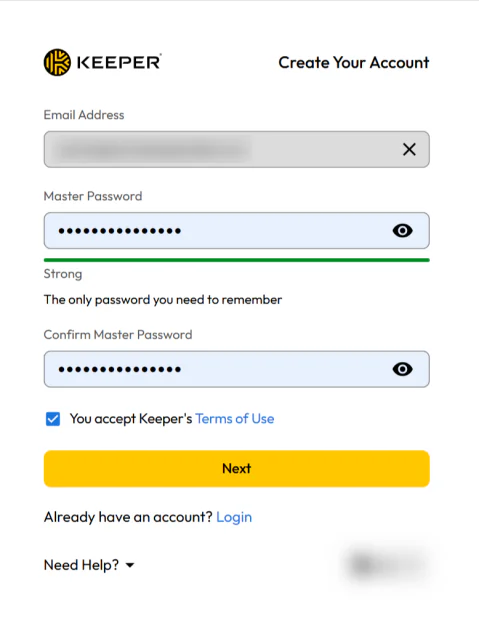
Créez un mot de passe principal. Il s’agit du mot de passe que vous utiliserez pour déverrouiller votre coffre-fort Keeper et accéder à tous vos mots de passe, fichiers sécurisés et autres données sensibles enregistrées. Assurez-vous qu’il est fort, stockez-le en lieu sûr et ne le partagez jamais avec personne.
Keeper utilise un modèle de sécurité à connaissance zéro, ce qui signifie que Keeper ne peut pas réinitialiser votre mot de passe principal ou récupérer vos données si vous les perdez. Assurez-vous d’écrire et de stocker en lieu sûr votre phrase de récupération.
Étape 3 : Importer vos mots de passe
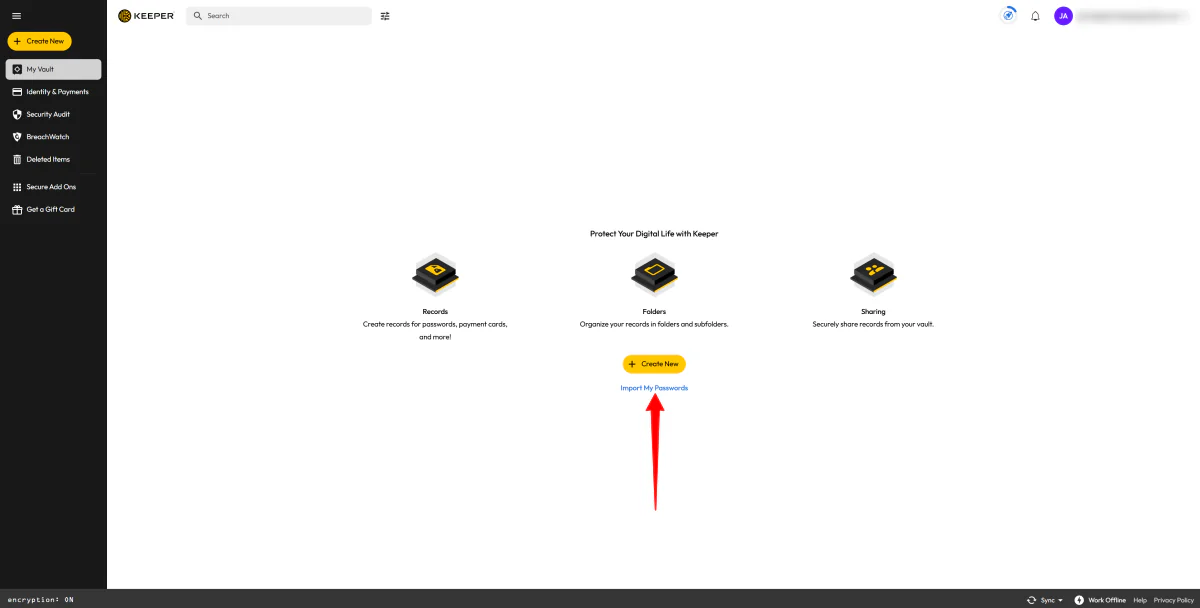
Après avoir vérifié votre adresse e-mail, vous serez immédiatement dirigé vers votre coffre-fort. Le processus d’inscription ne prend que quelques minutes et l’interface est propre et facile à naviguer.
Importez des mots de passe à partir d’un navigateur (Chrome, Safari, Edge) ou d’un ancien gestionnaire en sélectionnant « Importer mes mots de passe ».
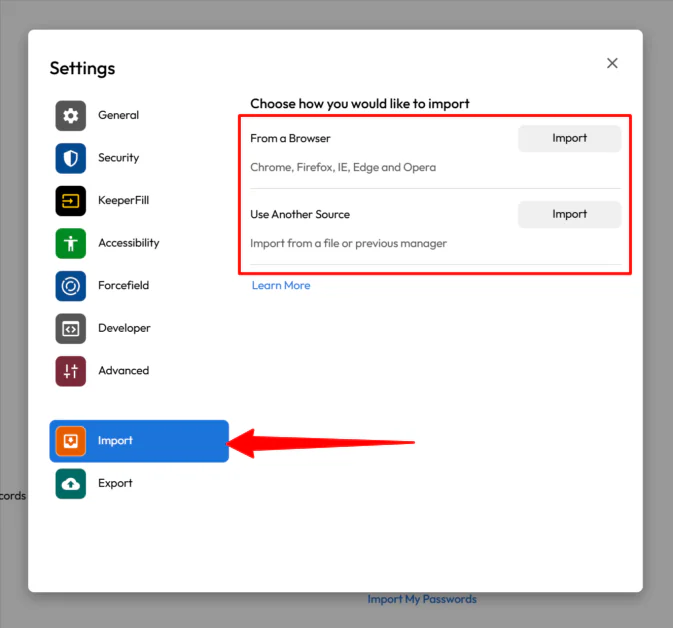
Keeper permet la synchronisation directe à partir d’un navigateur, d’un autre gestionnaire de mots de passe ou d’un fichier texte standard.
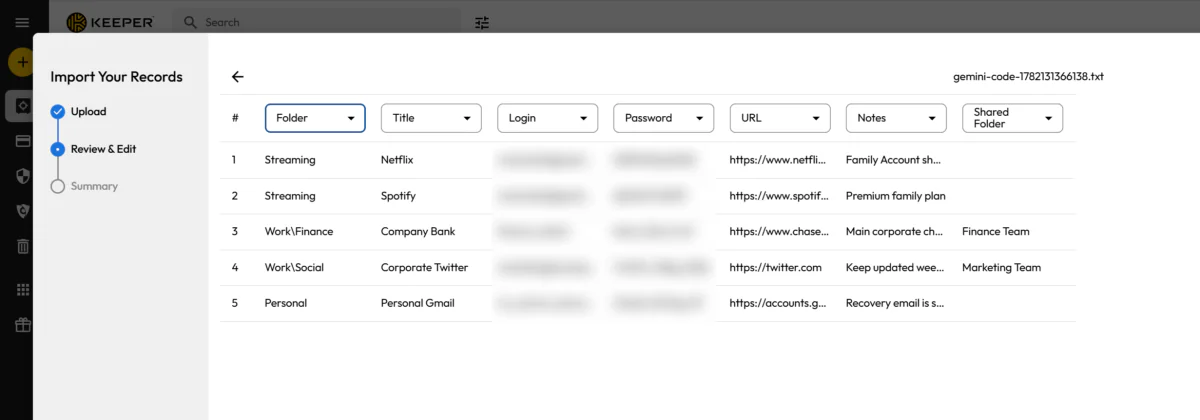
Une fois que votre fichier de mots de passe est importé, Keeper organisera automatiquement vos informations d’identification dans les catégories et les dossiers appropriés dans votre coffre-fort, à condition que cette structure soit incluse dans votre fichier.
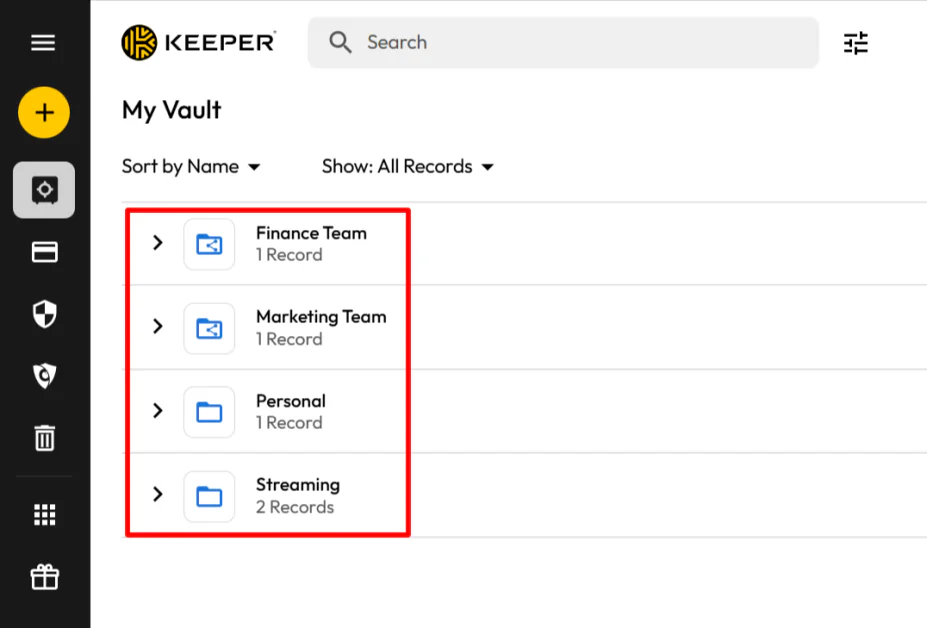
Une fois l’importation terminée, vos enregistrements atterriront exactement où ils appartiennent, en gardant votre coffre-fort organisé dès le premier jour.
Étape 4 : Télécharger l’extension

Téléchargez l’extension Keeper pour votre navigateur et l’application pour votre téléphone. L’extension de navigateur est disponible sur tous les principaux navigateurs (Chrome, Firefox, Safari et Edge) et iOS et Android pour les téléphones.
Activez immédiatement Face ID, Touch ID ou Windows Hello. Si vous ne le faites pas, vous devrez taper votre long mot de passe principal chaque fois que vous voulez vous connecter à un site Web, ce qui peut gâcher toute l’expérience.
Étape 5 : Désactiver l’auto-remplissage

Ensuite, vous allez vouloir désactiver les gestionnaires de mots de passe intégrés dans Chrome ou Safari (c’est dans les paramètres de votre navigateur). Si vous sautez cette étape, Keeper et Chrome/Safari se disputeront constamment le contrôle de la case d’auto-remplissage, ce qui sera frustrant.
Étape 6 : Vérifier l’analyse de sécurité

Enfin, profitez de l’outil d’analyse de sécurité de Keeper. Il signale les mots de passe faibles, réutilisés ou compromis.
Étape 7 : Générer des mots de passe forts

Si vous devez créer un nouveau mot de passe, vous n’avez pas à en penser un.
Lorsque vous créez un nouvel enregistrement de connexion, le générateur de mots de passe intégré de Keeper crée un mot de passe fort et aléatoire et évalue instantanément sa force.

Choisissez la longueur du mot de passe et le type (nombres, symboles, etc.). Il crée instantanément un mot de passe à l’épreuve des balles, vous indique sa force et le sauvegarde automatiquement.
Dans l’ensemble, Keeper a rendu la gestion des mots de passe facile. Le processus de configuration a été rapide, l’importation de mes mots de passe existants a été sans effort et des fonctionnalités comme l’analyse de sécurité et le générateur de mots de passe intégré ont rendu facile l’amélioration de ma sécurité sans travail supplémentaire.
Les 3 meilleures alternatives à la sécurité Keeper
Voici les meilleures alternatives à Keeper.
1Password
La première alternative à Keeper que je recommanderais est 1Password. Il s’agit d’un autre gestionnaire de mots de passe sécurisé qui se concentre sur le chiffrement solide, la facilité d’organisation du coffre-fort et l’accès aux appareils.
Les deux plateformes sont excellentes pour stocker de manière sécurisée les mots de passe, partager des informations d’identification et synchroniser les données entre les appareils tout en utilisant un chiffrement solide pour protéger les informations sensibles.
Cependant, 1Password a généralement une expérience utilisateur plus fluide, en particulier pour l’ajout et la gestion des entrées, ainsi que pour les flux de travail d’équipe. Pendant ce temps, Keeper se concentre davantage sur la sécurité et l’organisation structurée, mais certaines personnes le trouvent un peu moins flexible dans l’utilisation quotidienne.
Choisissez 1Password pour une utilisation facile et fluide en famille et en équipe. Sinon, choisissez Keeper si vous préférez des contrôles de sécurité plus serrés et une configuration plus axée sur les entreprises.
Lisez ma révision de 1Password ou visitez 1Password !
Bitwarden
La deuxième alternative à Keeper que je recommanderais est Bitwarden. Il s’agit d’un gestionnaire de mots de passe open source conçu pour un stockage simple et sécurisé avec un solide soutien sur tous les principaux appareils et navigateurs.
Les deux outils vous permettent de stocker et de gérer de manière sécurisée les mots de passe dans des coffres-forts chiffrés. Ils comprennent également des fonctionnalités telles que l’auto-remplissage, le partage sécurisé et la synchronisation entre appareils.
Où ils diffèrent, c’est dans l’approche. Bitwarden est plus léger, plus abordable et entièrement open source, ce qui le rend populaire auprès de ceux qui valorisent la transparence et la simplicité. Keeper se sent plus axé sur l’entreprise avec des outils puissants tels que les contrôles d’administration, les modules complémentaires facultatifs et des contrôles de sécurité d’entreprise plus solides.
Si vous voulez quelque chose de simple, ouvert et abordable, choisissez Bitwarden. Mais si vous avez besoin d’une plate-forme de sécurité plus riche en fonctionnalités pour une utilisation personnelle, familiale et professionnelle, choisissez Keeper.
Proton Pass
La dernière alternative à Keeper que je recommanderais est Proton Pass. Il s’agit d’un gestionnaire de mots de passe convivial qui facilite la génération de mots de passe, la création d’alias d’e-mail, l’auto-remplissage des informations d’identification et la gestion sécurisée des comptes sur tous vos appareils.
Les deux plateformes offrent un stockage de mots de passe sécurisé, une génération de mots de passe, un auto-remplissage, une synchronisation entre appareils, un partage de mots de passe et un chiffrement solide, ce qui les rend excellentes pour protéger les informations sensibles.
Cependant, Proton Pass se démarque par sa fonctionnalité d’alias d’e-mail intégrée, qui aide à protéger votre boîte de réception contre les spams et les failles de données. Il offre également une expérience plus fluide pour générer des mots de passe et gérer l’authentification à deux facteurs directement à partir de l’extension de navigateur.
Pendant ce temps, Keeper propose des fonctionnalités d’entreprise plus avancées, notamment des contrôles d’administration, une gestion d’accès privilégiée et des outils de sécurité d’entreprise plus complets. Proton Pass est une option solide et axée sur la confidentialité pour les utilisateurs quotidiens et les petites équipes, mais il n’offre pas la même profondeur de contrôle d’entreprise que Keeper.
Choisissez Proton Pass si vous voulez un gestionnaire de mots de passe plus simple avec des alias d’e-mail intégrés. Sinon, choisissez Keeper si vous voulez des fonctionnalités de sécurité et d’entreprise plus solides.
Lisez ma révision de Proton Pass ou visitez Proton Pass !
Révision de la sécurité Keeper : le bon outil pour vous ?
Après avoir utilisé Keeper, j’en suis venu avec l’impression que c’était facile d’améliorer ma sécurité des mots de passe sans modifier complètement mon flux de travail. La configuration a pris seulement quelques minutes, l’importation de mes mots de passe existants a été sans effort et des outils comme l’analyse de sécurité ont rapidement montré quels comptes nécessitaient une attention.
Ce qui m’a le plus frappé, c’est à quel point tout était organisé. Keeper a classé mes enregistrements importés dans des dossiers, a facilité la génération de mots de passe forts et a gardé tout synchronisé entre mes appareils. Même si l’ajout de nouvelles entrées a parfois été un peu moins fluide que certains de ses concurrents, le compromis a été un outil axé sur la sécurité et rempli de fonctionnalités utiles.
Si vous cherchez un gestionnaire de mots de passe sécurisé avec une excellente organisation, des outils de partage et des fonctionnalités de sécurité avancées, Keeper est un excellent choix. Mais si vous n’avez besoin que d’un stockage de mots de passe de base et que vous voulez l’option la plus simple ou la moins chère disponible, envisagez l’une des alternatives ci-dessous :
- 1Password est le meilleur pour les familles et les équipes qui veulent une expérience utilisateur fluide et conviviale.
- Bitwarden est le meilleur pour ceux qui sont à la recherche d’un gestionnaire de mots de passe open source abordable et simple.
- Proton Pass est le meilleur pour ceux qui veulent des alias d’e-mail intégrés et une expérience quotidienne simple.
Merci d’avoir lu ma révision de la sécurité Keeper ! J’espère qu’elle vous a été utile.
Keeper propose un essai gratuit de 30 jours. Inscrivez-vous gratuitement et essayez-le vous-même pour voir comment vous l’aimez.
Questions fréquentes
Est-ce que Keeper est un gestionnaire de mots de passe sécurisé ?
Oui, Keeper est largement considéré comme un gestionnaire de mots de passe sécurisé. Il utilise un chiffrement à connaissance zéro, ce qui signifie que vos mots de passe et vos données sensibles sont chiffrés sur votre appareil avant d’être stockés dans le cloud. Seul vous pouvez y accéder.
Keeper a-t-il déjà été compromis ?
Keeper n’a jamais connu de faille de coffre-fort depuis son lancement en 2011. Son modèle de sécurité à connaissance zéro signifie que même si Keeper était violé, vos données de coffre-fort resteraient chiffrées et inaccessibles à la fois à Keeper et aux attaquants.
Est-ce que le gestionnaire de mots de passe de Google est meilleur que Keeper ?
Que Keeper soit meilleur que le gestionnaire de mots de passe de Google dépend de ce dont vous avez besoin. Keeper est meilleur pour la sécurité, les fonctionnalités avancées et le travail sur différents appareils, tandis que le gestionnaire de mots de passe de Google est meilleur pour une utilisation simple et gratuite à l’intérieur de Chrome.
Est-ce que la sécurité Keeper est légitime ?
Keeper Security est un gestionnaire de mots de passe légitime et largement fiable, connu pour sa forte sécurité et sa conception à connaissance zéro. Il détient également des certifications de sécurité majeures telles que SOC 2 Type 2 et ISO 27001 et n’a connu aucune faille de sécurité connue.
Qu’est-ce que la sécurité Keeper et en ai-je besoin ?
Keeper Security est un gestionnaire de mots de passe qui utilise une sécurité à connaissance zéro pour garder vos données privées. Il vous offre un coffre-fort sécurisé pour stocker les mots de passe, les passkeys, les informations financières et les documents. Il peut également générer des mots de passe forts, synchroniser entre les appareils et auto-remplir les mots de passe lors de la navigation.
Keeper est un bon choix si vous réutilisez les mots de passe, oubliez souvent les connexions ou si vous voulez simplement un moyen plus facile de garder vos comptes en ligne sécurisés.