
Outils d’IA 101
ChatGPT Images 2.0 Test : Il sait enfin comment épeler

 Ajouter Unite.AI à vos sources préférées sur Google
Unite.AI peut recevoir une compensation via les liens vers les produits évalués. Cela n’influence pas nos évaluations éditoriales. Consultez notre politique d’affiliation.
Que se passerait-il si votre générateur d’images IA pouvait réfléchir avant de créer ? Ce n’est plus une hypothèse.
ChatGPT Images 2.0 est arrivé, et il réécrit ce que nous attendons des visuels générés par IA. Selon OpenAI, il ne s’agit pas seulement d’une mise à niveau. C’est un changement dans la façon dont l’IA comprend et exécute les tâches visuelles.
J’ai observé les outils de génération d’images IA évoluer pendant des années, et rien ne se compare vraiment à ce que Images 2.0 apporte à la table. Ce modèle rend du texte dense, suit des instructions complexes à plusieurs étapes, génère jusqu’à une résolution de 2K, prend en charge divers rapports d’aspect et (pour la première fois dans ChatGPT) produit jusqu’à huit images cohérentes à partir d’une seule invite.
Voici l’une des huit images que j’ai générées avec une seule invite en utilisant Images 2.0 sur le plan Plus :

C’est l’un des meilleurs détails que j’aie vus dans une image générée par IA. Et le décor et le personnage sont restés cohérents dans toutes les huit images.
Dans cette revue de ChatGPT Images 2.0, je discuterai des avantages et des inconvénients, de ce que c’est, de qui est le mieux adapté, et de ses fonctionnalités clés. Ensuite, je vous montrerai comment j’ai utilisé ChatGPT Images 2.0 pour générer et éditer des images de haute qualité comme celle que je viens de vous montrer.
Je terminerai l’article en comparant Images 2.0 avec mes trois meilleures alternatives (Google’s Nano Banana Pro, Midjourney et Adobe Firefly ). À la fin, vous saurez lequel des générateurs d’images IA est le meilleur pour vous.
Que vous soyez un marketeur, un développeur, un éducateur ou un professionnel créatif, cet outil est sur le point de changer votre flux de travail. Décomposons tout cela.
Verdict
ChatGPT Images 2.0 est un grand pas en avant pour la génération d’images IA, avec une rendu de texte beaucoup plus précis, une meilleure qualité de design, une gestion de prompt plus précise et une meilleure cohérence entre les éditions et les ensembles d’images. Même si les générations de haute qualité peuvent encore être plus lentes et occasionnellement nécessiter un nettoyage ou une itération, c’est l’un des outils d’image IA les plus capables et les plus flexibles actuellement disponibles.
Avantages et Inconvénients
- Beaucoup mieux pour générer du texte lisible dans les images
- Disposition et qualité de design plus solides pour les choses comme les infographies
- Plus précis avec des invites détaillées et des instructions complexes
- Plus facile à affiner avec des éditions ciblées et des révisions
- Meilleure cohérence entre les personnages, les styles et les images liées
- Meilleure prise en charge du multilingue et du texte non latin
- Mode instantané pour les générations rapides, mode de réflexion pour des résultats de meilleure qualité
- Plus lent en mode de réflexion (les résultats de meilleure qualité peuvent prendre plus de temps)
- Les erreurs et les artefacts visuels peuvent encore se produire
- Les générations peuvent encore nécessiter une itération ou un nettoyage
- Peut être excessif pour les tâches simples
- Les générations d’images sont limitées sur le plan gratuit, et il n’y a pas de mode de réflexion pour les images de meilleure qualité
Qu’est-ce que ChatGPT Images 2.0 ?
ChatGPT Images 2.0 est le dernier modèle d’image d’OpenAI intégré à ChatGPT. Il crée des visuels clairs avec une meilleure rendu de texte, une prise en charge multilingue, des capacités de design plus solides et des fonctionnalités de réflexion intelligentes qui l’aident à raisonner et à affiner les résultats d’images.
1.5 vs. 2.0
OpenAI a publié ChatGPT Images 2.0 en avril 2026, et il est disponible via l’API OpenAI sous le nom de modèle “gpt-image-2”. Il succède à GPT Image 1.5 et est décrit par OpenAI comme une mise à niveau significative dans le suivi des instructions, la rendu de texte et la gestion des dispositions.
Contrairement aux versions précédentes, Images 2.0 inclut une étape de raisonnement qui aide le modèle à interpréter des invites complexes, à gérer les relations spatiales, le placement du texte et la logique visuelle avant de générer l’image finale.
Dans l’ensemble, il génère des sorties nettement différentes (et souvent meilleures) par rapport à GPT Image 1.5, en particulier pour les invites nécessitant une disposition précise ou du texte lisible dans l’image.
Une refonte complète
Alors que GPT Image 1 a été lancé en avril 2025, GPT Image 1.5 a suivi en décembre 2025, et Images 2.0 est arrivé juste quatre mois plus tard. Ce sont trois modèles en treize mois.
Ce rythme vous indique que OpenAI ne plaisante pas. Selon Research Lead Boyuan Chen, l’architecture sous-jacente a été “revue de fond en comble”, ce qui fait que cela ressemble plus à une refonte complète qu’à une simple mise à jour.
Alors, qu’est-ce que Images 2.0 débloque ? Le modèle peut générer jusqu’à huit images à partir d’une seule invite avec une continuité d’objet et de personnage, rechercher des informations en temps réel sur le Web, vérifier ses propres sorties, et prendre en charge plusieurs rapports d’aspect jusqu’à une résolution de 2K.
Mode instantané vs. Mode de réflexion
Il y a deux façons d’y accéder, et la différence dépend de ce dont vous avez besoin.
- Le mode instantané apporte des améliorations de qualité de base à chaque utilisateur de ChatGPT, y compris le niveau gratuit.
- Le mode de réflexion nécessite un abonnement Plus, Pro, Entreprise ou Entreprise et est mieux adapté pour des invites plus complexes, en particulier lorsque la disposition, le texte ou la cohérence sont importants.
Si vous êtes un utilisateur occasionnel, vous remarquerez encore l’amélioration. Mais si vous utilisez cela pour un travail réel, le mode de réflexion est où les choses deviennent intéressantes.
ChatGPT Images 2.0 est la première fois que j’appellerais un modèle d’image IA capable d’une conception visuelle stratégique plutôt que simplement de rendre, et c’est pourquoi les gens du contenu et du marketing prêtent attention à cela.
Pour qui est ChatGPT Images 2.0 le mieux adapté ?
ChatGPT Images 2.0 est le mieux adapté pour les personnes qui ont besoin d’images de haute qualité, riches en texte et sensibles à la disposition, sans travail de conception lourd :
- Les créateurs de contenu et les marketeurs peuvent créer des graphiques de qualité, des publicités, des bannières et des visuels de marque avec du texte lisible et des variations de disposition à partir d’une seule invite.
- Les concepteurs UI/UX, les concepteurs de produits et les concepteurs Web peuvent générer rapidement des maquettes, des mockups et des concepts d’interface avec des dispositions propres et des éléments de design cohérents.
- Les éducateurs, les écrivains (par exemple, le film) et les présentateurs peuvent transformer des idées en diagrammes, illustrations, infographies et storyboards qui sont plus faciles à expliquer visuellement.
- Les équipes d’entreprise et multilingues peuvent créer des visuels localisés avec du texte multilingue et des projets créatifs à grande échelle plus cohérents.
- Les concepteurs graphiques peuvent explorer des concepts créatifs, générer des idées et des variations de logo et créer des visuels pour la marque, les affiches et l’emballage.
- Les propriétaires de restaurants peuvent utiliser Images 2.0 pour concevoir des menus de haute qualité et mettre à jour ou affiner rapidement des éléments de texte et visuels spécifiques selon les besoins.
- Les développeurs peuvent utiliser Images 2.0 pour générer des actifs UI, des mockups et du contenu visuel pour les applications ou les prototypes. Ils peuvent également intégrer la génération d’images dans les flux de travail via l’API pour automatiser les tâches de conception.
Fonctionnalités clés de ChatGPT Images 2.0
Voici les fonctionnalités clés de ChatGPT Images 2.0 :
- Produit des images à une résolution allant jusqu’à 2K
- Textures plus propres, meilleure éclairage et couleurs plus naturelles que les modèles précédents
- Gère le petit texte, les titres, les éléments d’interface utilisateur et le texte multilingue (y compris le japonais, le coréen, le hindi, le bengali) pour les menus, les infographies et les mockups.
- Inclut une étape de raisonnement (seulement disponible sur les plans payants) où le modèle interprète des invites complexes, vérifie les sorties, planifie les dispositions et gère les exigences visuelles mult étapes avant de générer l’image finale.
- Peut générer jusqu’à huit images cohérentes à partir d’une seule invite (par exemple, storyboards, bandes dessinées, variantes de publicités à plusieurs cadres), avec une continuité de personnage et de scène à travers les cadres.
- Suit de près les instructions, conserve les détails et réduit les hallucinations par rapport aux modèles précédents.
- Permet des itérations avec des invites ou utilise l’outil de sélection pour mettre en évidence et affiner des parties des images.
- Permet d’ajuster les rapports d’aspect instantanément.
- Prise en charge multilingue solide avec des résultats plus naturels pour les langues non latines comme le japonais, le coréen, le chinois, le hindi et le bengali.
- Disponible en tant que gpt-image-2 via l’API OpenAI, avec des prix et une qualité de sortie liés à la résolution et au niveau.
Comment utiliser ChatGPT Images 2.0
Voici comment j’ai utilisé ChatGPT Images 2.0 pour générer et éditer des images de haute qualité :
- Essayer Images 2.0 dans ChatGPT
- Donner une invite
- Éditer avec des invites
- Utiliser l’outil de sélection pour éditer
- Changer le rapport d’aspect
- Créer une grille d’images
- Mettre à niveau vers Plus pour les images multiples
- Changer en mode de réflexion avec une invite
- Afficher et télécharger les images
Étape 1 : Essayer Images 2.0 dans ChatGPT

J’ai commencé par aller à la page de publication de ChatGPT Images 2.0 sur openai.com et sélectionné “Essayer dans ChatGPT”.

Une autre option : aller à chatgpt.com, commencer un “Nouveau chat” en haut à gauche et sélectionner “Créer une image”.
Autrement, vous pouvez taper une invite dans le chat principal pour commencer à utiliser le modèle Images 2.0.
Étape 2 : Donner une invite

Contrairement aux versions précédentes qui préféraient des invites courtes et percutantes, ChatGPT Images 2.0 prospère sur une extrême spécificité.
Puisqu’il comprend mieux les relations spatiales, j’ai décrit la scène comme un réalisateur :
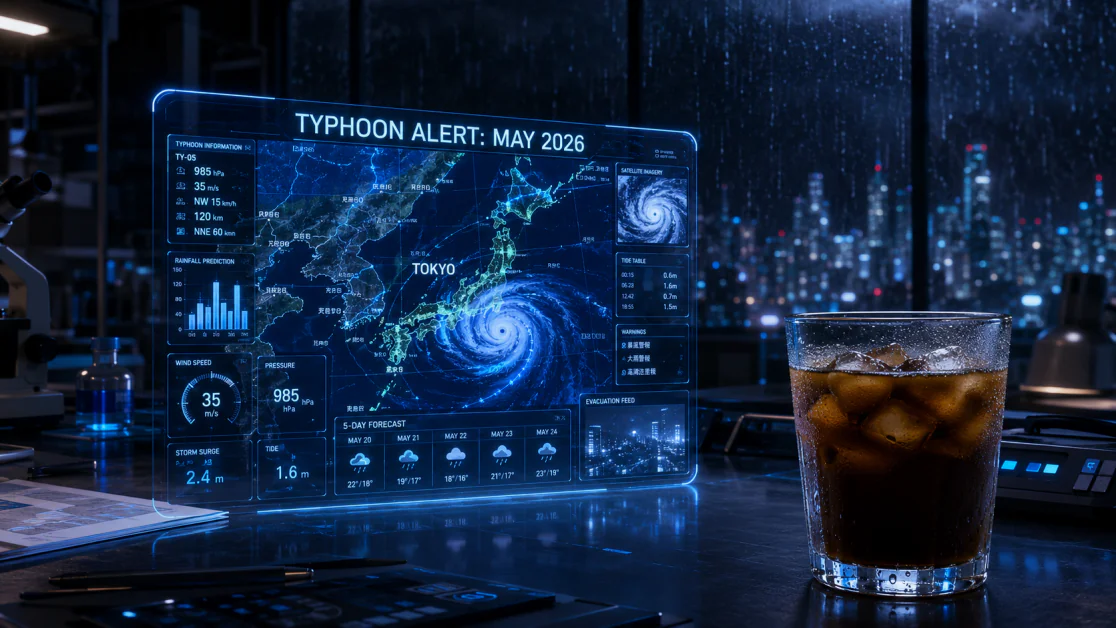
“Un plan cinématique 16:9 large d’un laboratoire de haute technologie. Dans le premier plan inférieur droit, un verre de café glacé réaliste avec des perles de condensation sur le verre. Au centre-arrière-plan, une tablette holographique transparente affiche une carte météo complexe de Tokyo. Le texte en haut de l’hologramme est ‘ALERTE DE TYPHON : MAI 2026’ en un police bleue néon lisible. Dans l’arrière-plan, flou, une fenêtre montre une ville pluvieuse la nuit avec des rayures de pluie sur le verre. Assurez-vous que le texte est orthographié parfaitement et que l’éclairage de l’hologramme se reflète avec précision sur le verre de café. Résolution 8K, photoréaliste”.
Immédiatement, ChatGPT s’est mis au travail. Voici l’image qu’il a générée :
En me référant à mon invite, l’image générée par ChatGPT a coché toutes les cases :
- Un plan cinématique 16:9 large
- Un laboratoire de haute technologie
- Un verre de café glacé réaliste avec des perles de condensation au premier plan inférieur droit
- Une tablette holographique transparente affichant une carte météo complexe de Tokyo au centre-arrière-plan
- Le texte en haut de l’hologramme est ‘ALERTE DE TYPHON : MAI 2026’ en un police bleue néon lisible
- Une fenêtre montrant une ville pluvieuse la nuit avec des rayures de pluie sur le verre dans l’arrière-plan et flou
Tout était précis et orthographié parfaitement.
Étape 3 : Éditer avec des invites

Malgré la génération d’une image qui correspondait avec précision à ma description, j’ai encore voulu voir si je pouvais apporter des modifications. J’ai sélectionné “Éditer” sur l’image.

Dans le champ vide, j’ai donné à ChatGPT l’invite suivante pour modifier l’image originale :
“Le café a l’air super, mais faites en sorte que l’hologramme soit orange au lieu de bleu et changez le texte en ‘JOUR ENSOLEILLÉ’. Gardez tout le reste identique”.

Quelques secondes plus tard, ChatGPT avait généré mon image originale avec les modifications demandées :
- L’hologramme était orange au lieu de bleu
- Le texte était changé en “JOUR ENSOLEILLÉ”
- Tout le reste est resté identique
C’est à quel point il est rapide et facile de générer des images avec des invites aussi détaillées qu’une description complète de scène cinématique. La précision du texte et la qualité globale de l’image étaient incroyablement cohérentes, même après avoir apporté des modifications spécifiques à l’invite originale.
Étape 4 : Utiliser l’outil de sélection pour éditer

Si vous voulez être vraiment spécifique, cliquez sur l’image générée et allez à “Sélection” en haut à droite. Cela vous permet de “peindre” sur une partie spécifique de votre image et de modifier uniquement cette zone, laissant le reste de l’image intact.

Je voulais voir si ChatGPT pouvait changer le café glacé au premier plan. J’ai cliqué sur “Sélection”, ai peint sur le café et ai donné l’invite suivante :
“Remplacez le café par une boisson énergétique bleue lumineuse dans une canette métallique”.
Quelques secondes plus tard, ChatGPT a fait exactement ce que j’ai demandé :

Non seulement la qualité était excellente et la boisson énergétique s’intégrait parfaitement dans l’image (reflets et tout), mais j’ai également été impressionné par la lisibilité des mots sur la canette.
Étape 5 : Changer le rapport d’aspect
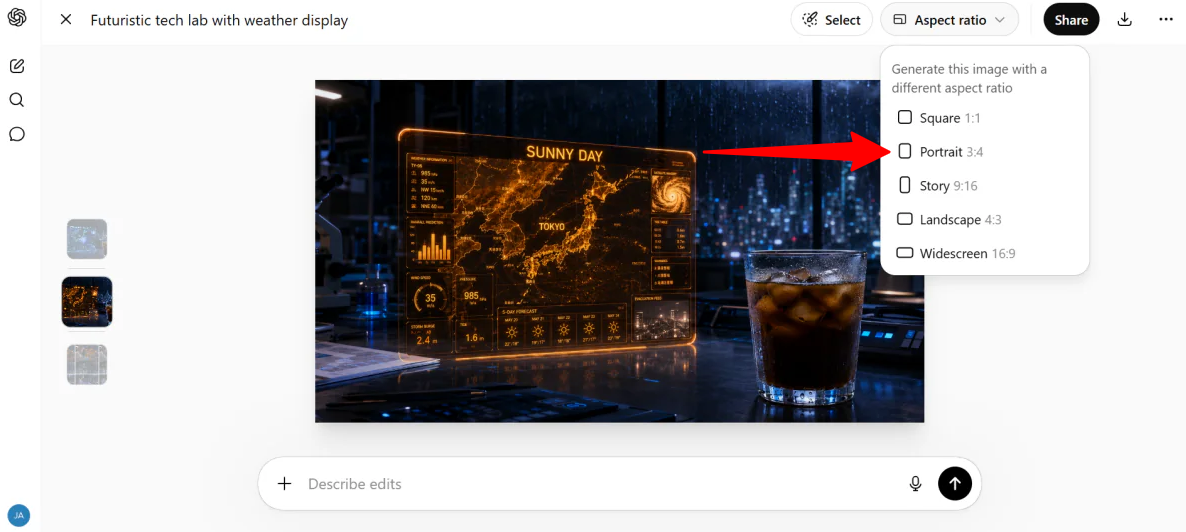
Lorsque je sélectionnais l’image, je pouvais également changer instantanément le rapport d’aspect en sélectionnant “Rapport d’aspect” en haut à droite.
Il y a une large gamme de rapports d’aspect à choisir : Carré, Portrait, Histoire, Paysage, Écran large. J’ai sélectionné Portrait (3:4) pour mon image.

Quelques secondes plus tard, mon image a été automatiquement recadrée en un rapport d’aspect Portrait ! J’étais heureux de voir que rien n’a été coupé.
Mais autant que j’étais impressionné, j’ai encore voulu aller plus loin. Après tout, Images 2.0 est capable de plus que de générer des images uniques, de changer le rapport d’aspect et d’appliquer des éditions.
Étape 6 : Créer une grille d’images

Disons que je veux transformer cela en une série d’images mettant en vedette le même personnage dans différentes scènes et situations tout en conservant le style et l’apparence.
Voici l’invite que j’ai donnée à ChatGPT :
“Générer 8 images séparées dans une séquence. Toutes les images doivent mettre en vedette la même scientifique féminine (cheveux argentés courts, portant un lab coat blanc) dans le laboratoire de Tokyo pluvieux de mon invite précédente.
- Images 1-3 : Elle ajuste avec soin l’hologramme orange.
- Images 4-6 : Elle prend une gorgée de café glacé tout en regardant la fenêtre pluvieuse.
- Images 7-8 : Elle tape sur un clavier de verre futuriste.
Assurez-vous que la structure faciale et l’éclairage du laboratoire restent 100 % cohérents dans toutes les 8 images. Sortir ces images sous forme de fichiers individuels haute résolution”.
Voici comment cela s’est passé :

Malgré le fait qu’elle était globalement précise (chaque scène mettait en vedette une scientifique féminine portant un lab coat avec des cheveux argentés courts, et ses actions correspondaient à ce que j’ai spécifié), c’était essentiellement une image divisée en 9 (et non 8) images. Ce que j’ai demandé, c’était 8 images séparées.
C’est parce que je suis sur le plan ChatGPT gratuit. Pour générer jusqu’à 8 images séparées avec une seule invite, mettre à niveau vers le plan Plus.
Étape 7 : Mettre à niveau vers Plus pour les images multiples

Pour mettre à niveau mon plan, j’ai sélectionné “Obtenir Plus” en haut à droite.
Étape 8 : Changer en mode de réflexion avec une invite

Une fois que mon compte a été mis à niveau vers le plan Plus (permettant jusqu’à 8 générations d’images avec une seule invite), j’ai donné à ChatGPT l’invite détaillée suivante pour décrire mes scènes :
“Établir un point d’ancrage visuel pour une scientifique féminine (Dr. Thorne) dans la trentaine avec des cheveux argentés courts et des traits acérés, portant un lab coat blanc. Établir un point d’ancrage secondaire pour un laboratoire de haute technologie la nuit avec de la pluie qui frappe contre une grande fenêtre, éclairé par un mélange de lumière bleue ambiante et de lumière holographique orange.
Générer 8 images séparées et individuelles haute résolution dans une séquence (ne générer pas une grille ou un collage unique).
La séquence du storyboard :
- IMAGE 1 (Large) : Dr. Thorne se tient au centre du laboratoire, regardant un énorme hologramme orange d’hélice d’ADN.
- IMAGE 2 (Gros plan) : Son visage reflète la lumière orange de l’hologramme, avec une expression intense.
- IMAGE 3 (Action) : Elle tend la main dans un panneau de lumière flottante pour ajuster un réglage.
- IMAGE 4 (Point de vue) : Regardant par-dessus son épaule à une tablette holographique qui indique ‘STABILITÉ DU SYSTÈME : 98 %’.
- IMAGE 5 (Moyen) : Elle recule pour prendre une gorgée de café glacé à partir d’un verre couvert de condensation.
- IMAGE 6 (Large) : Elle regarde un bras robotique imiter ses mouvements de main via l’interface orange.
- IMAGE 7 (Angle bas) : Un plan dramatique la regardant de bas en haut alors que les hologrammes pulsent rapidement.
- IMAGE 8 (Gros plan) : Son visage alors qu’elle remarque une lumière rouge clignotante réfléchie sur sa joue à partir de la fenêtre pluvieuse.
Maintenez une cohérence de personnage et d’éclairage à 100 % dans toutes les 8 fichiers”.
J’ai également changé le mode de “Instantané” à “Réflexion”. Cela change la façon dont le modèle traite ma requête, des réponses rapides à une analyse approfondie et réfléchie.

Alors que ChatGPT commençait à générer les images, je pouvais le voir réfléchir. Il expliquait son processus de pensée en temps réel. Un peu inquiétant, mais également fascinant à regarder se dérouler.
Étape 9 : Afficher et télécharger les images

Ceci a pris un peu plus de temps (environ trois minutes et demie), mais cela en valait la peine.
J’ai fait référence à l’invite que j’ai donnée, et chaque image était précise. Non seulement la qualité était incroyable, mais le personnage et l’environnement étaient précis, et les images sont restées dans le style original.
Dans l’ensemble, ChatGPT Images 2.0 m’a semblé nettement plus précis, flexible et capable que les outils de génération d’images que j’ai essayés. Cela s’est avéré particulièrement vrai lors du travail avec des invites détaillées, du texte lisible et des éditions spécifiques.
L’expérience a parfois été un peu surréaliste. Mais à la fin, les résultats finaux avaient l’air polis et étaient suffisamment bons pour créer des scènes cinématiques, des storyboards ou des projets créatifs.
Les 3 meilleures alternatives à ChatGPT Images 2.0
Voici les meilleures alternatives à ChatGPT Images 2.0 que je recommanderais.
Google’s Nano Banana Pro
La première alternative à ChatGPT Images 2.0 que je recommanderais est Nano Banana Pro. Les deux plateformes gèrent bien les invites complexes, produisent des sorties de haute qualité et offrent une édition efficace.
Mais là où ils se séparent, c’est dans la façon dont ils sont construits. D’une part, Nano Banana Pro mise fortement sur ses contrôles, comme le mélange de plusieurs images avec jusqu’à 14 entrées, des ajustements d’éclairage et de caméra avancés, l’édition localisée et la génération d’infographies détaillées.
Pendant ce temps, ChatGPT Images 2.0 gagne sur le flux de travail. L’édition conversationnelle est intuitive, le rendu de texte à l’intérieur des images est toujours le meilleur de sa catégorie, et la cohérence de personnage à travers un lot d’images liées est quelque chose que Nano Banana n’a pas encore entièrement égalé dans mes tests.
Si vous avez besoin de contrôles créatifs profonds, choisissez Nano Banana Pro. Pour une édition rapide, flexible et conversationnelle, choisissez ChatGPT Images 2.0. Les deux sont bons ; cela dépend finalement de la façon dont vous travaillez.
Midjourney
La deuxième alternative à Images 2.0 que je recommanderais est Midjourney.
Se lancer dans Midjourney est un peu un “voyage” (comme le suggère le nom) par rapport à ChatGPT Images 2.0. Vous devez rejoindre leur serveur Discord, obtenir un abonnement payant, puis trouver un canal de bot “nouveau” pour taper votre première invite. Pendant ce temps, avec ChatGPT Images 2.0, vous pouvez simplement… utiliser.
Une fois que j’étais à l’intérieur, j’ai tapé “/imagine” suivi d’une invite : “carnaval de nuages fantaisistes avec des manèges en sucre, un ciel pastel, des costumes fantastiques et des animaux joueurs”.

Il a généré quatre images en quelques secondes. À partir de là, j’ai pu mettre à l’échelle les résultats individuels, générer des variations et même étendre l’image vers l’extérieur dans n’importe quelle direction sans toucher l’original. Les contrôles créatifs sont amusants à jouer.
Mais quelque chose que j’ai remarqué, c’est que Midjourney est construit plus pour l’exploration esthétique, comme le mood, la beauté et le récit imaginaire. ChatGPT Images 2.0 est construit pour le travail.
Si vous avez besoin de texte lisible dans une image, de dispositions structurées, d’infographies ou de mockups d’interface utilisateur, Midjourney vous frustrera. ChatGPT Images 2.0 gère tout cela et vous permet d’affiner par conversation plutôt que de réinviter à partir de zéro.
Si vous voulez des visuels artistiques époustouflants et que vous n’avez pas peur d’une petite courbe d’apprentissage, choisissez Midjourney. Mais si vous avez besoin de travail de conception structuré, sensible au texte et éditable avec un flux de travail plus rapide, restez avec ChatGPT Images 2.0.
Lisez ma revue de Midjourney ou visitez Midjourney !
Adobe Firefly
La dernière alternative à Images 2.0 que je recommanderais est Adobe Firefly.
ChatGPT Images 2.0 est où je vais lorsque j’ai besoin de quelque chose de rapide et spécifique. Il a une forte précision d’invite et la capacité de continuer à affiner par conversation sans recommencer. Pour ce type de flux de travail, c’est difficile à battre.
Firefly est plus comme prendre un coffre à outils complet au lieu d’un seul outil vraiment bon. Il couvre la génération d’images, la vidéo, l’audio et les vecteurs, le tout intégré à l’écosystème Adobe.
Si vous utilisez déjà Photoshop ou Premiere, Firefly s’intègre naturellement. C’est construit pour créer du contenu à une échelle professionnelle, et cette intégration est précieuse si votre flux de travail passe déjà par les outils Adobe.
Là où ChatGPT Images 2.0 gagne, c’est la vitesse et le contrôle de l’itération. Vous décrivez ce que vous voulez, vous affinez et vous obtenez des sorties de qualité sans beaucoup d’aller-retour entre les outils. Firefly offre plus de flexibilité de format et une suite créative plus complète.
Si vous êtes un créateur de contenu solo ou un marketeur qui a besoin d’une génération d’images rapide et précise, sensible au texte, choisissez ChatGPT Images 2.0. Si vous êtes dans une équipe créative qui utilise déjà les outils Adobe et qui a besoin d’une pipeline de production complète, Firefly a beaucoup plus de sens.
Revie de ChatGPT Images 2.0 : L’outil approprié pour vous ?
Après avoir passé du temps à pousser ChatGPT Images 2.0 à travers tout, des invites cinématiques aux éditions itératives et aux séquences de storyboards complètes, cela a ressemblé moins à un simple générateur d’images et plus à un partenaire créatif qui comprend la direction. Le flux de travail est devenu naturel : décrire, affiner, ajuster et voir instantanément les changements sans perdre l’élan.
Cependant, ce n’est pas parfait. Le mode de réflexion a ralenti les choses, et vous rencontrerez encore occasionnellement des artefacts ou aurez besoin de nettoyer les choses. Mais pour la plupart des travaux créatifs réels, en particulier lorsque la précision et l’itération sont plus importantes que l’exploration aléatoire, c’est l’un des outils les plus pratiques disponibles actuellement.
Si vous voulez quelque chose qui se comporte comme un assistant de conception réactif plutôt que comme un générateur statique, essayer Images 2.0 vaut absolument la peine. Sinon, essayez ces alternatives :
- Nano Banana Pro est le meilleur pour un contrôle profond de la construction d’images (par exemple, mélange d’images multiples, ajustements d’éclairage/caméra avancés et ajustements visuels techniques).
- Midjourney est le meilleur pour l’exploration artistique, où la qualité esthétique est plus importante que la précision du texte ou les dispositions structurées.
- Adobe Firefly est le meilleur pour les pipelines de production créative professionnels qui ont besoin de capacités complètes (image, vidéo, audio, vecteurs) et d’intégration avec les outils Adobe comme Photoshop et Premiere.
Merci d’avoir lu ma revue d’Images 2.0 ! J’espère que vous l’avez trouvée utile.
Vous pouvez essayer Images 2.0 en demandant à ChatGPT de générer une image pour vous. Mais pour l’expérience complète (comme le mode de réflexion pour des images de meilleure qualité et jusqu’à huit générations par invite), je recommanderais mettre à niveau vers le plan Plus.
Questions fréquentes
Existe-t-il un ChatGPT pour les images ?
Oui, ChatGPT peut générer et éditer des images à partir d’invites de texte.
Comment accéder à GPT-Image 2 ?
Pour accéder à GPT-Image 2 (également appelé ChatGPT Images 2.0), la façon la plus simple est de commencer un nouveau chat et de décrire l’image que vous souhaitez générer.
GPT-Image 2 est-il disponible ?
Oui, GPT Image 2 d’OpenAI (ChatGPT Images 2.0) a été publié le 21 avril 2026.




