
Outils d’IA 101
Revue de Banani AI : cet outil de conception de texte-UI est incroyablement rapide

 Ajouter Unite.AI à vos sources préférées sur Google
Unite.AI peut recevoir une compensation via les liens vers les produits évalués. Cela n’influence pas nos évaluations éditoriales. Consultez notre politique d’affiliation.

En tant que personne ayant appris Sketch à l’école de design, je me souviens de combien de temps il fallait pour créer un simple fil de fer à partir de zéro. Faire de la conception UX/UI manuellement prenait des heures, et une seule itération de disposition signifiait refaire plusieurs écrans.
C’est pourquoi j’étais ravi d’essayer Banani. Il s’agit d’un outil qui promet de transformer des prompts de texte en conceptions UI polies avec plusieurs écrans en quelques minutes. Après l’avoir essayé moi-même, j’ai été impressionné par la rapidité avec laquelle j’ai généré des conceptions professionnelles qui pouvaient ensuite être affinées sans effort dans Figma.
Dans cette revue de Banani, je discuterai des avantages et des inconvénients, de ce qu’est Banani, de qui il est le mieux adapté et de ses fonctionnalités clés. Ensuite, je vous montrerai comment j’ai utilisé Banani pour concevoir une application de fitness en quelques minutes.
Je terminerai l’article en comparant Banani avec mes trois meilleures alternatives (UX Pilot, Uizard et Google Stitch (GOOGL )). À la fin, vous saurez si c’est l’outil approprié pour vous !
Jugement
Banani est un moyen rapide et simple de transformer du texte en conceptions UI propres pour les tableaux de bord, les pages d’accueil et les applications mobiles. Il fonctionne le mieux pour les idées de stade précoce et la passation à Figma, mais pas pour les conceptions complexes ou très originales.
Avantages et inconvénients
- Génère des conceptions très rapidement à partir de texte
- Aucune compétence en conception n’est requise
- Intégration solide à Figma pour une passation facile
- Prend en charge les couleurs et les styles de conception de marque
- Idéal pour la conception de tableaux de bord, de pages d’accueil et d’applications mobiles
- Les conceptions ont toujours l’air propres et professionnelles
- Pas idéal pour les interfaces uniques ou complexes
- Les conceptions peuvent manquer d’originalité
- Toujours nécessite un examen pour l’expérience utilisateur et l’accessibilité
- Meilleur pour les premiers stades, pas pour le produit final
- Les résultats dépendent de la qualité du prompt
Qu’est-ce que Banani ?
Banani est un outil de conception basé sur l’IA qui génère des fil de fer UI avec plusieurs écrans. Il convertit les prompts de langage naturel en conceptions éditable. Il comprend également les systèmes de conception et les styles de marque, et prend en charge la personnalisation via les commentaires textuels.
Une des choses que j’aime le plus chez Banani est la façon dont il s’intègre à Figma. Vous pouvez facilement déplacer vos conceptions de Banani vers un environnement professionnel pour une affinage plus approfondi.
Promesse de base
La promesse de base de Banani est que vous pouvez créer des conceptions belles et conviviales de manière ridicule rapide sans années d’expérience en conception. Cela signifie des maquettes et des prototypes qui prenaient des heures sont maintenant réalisés en quelques minutes.
Banani vs. Alternatives
Il n’est pas secret que le marché des outils de conception basés sur l’IA est actuellement encombré (Uizard, Mockitt et Designs.ai, pour n’en citer que quelques-uns). Mais ce qui distingue Banani est sa rapidité et sa simplicité sans sacrifier la qualité.
Différenciateur clé
Le différenciateur clé est que lorsque vous utilisez Banani, vous n’avez pas besoin de comprendre les systèmes de conception complexes. Au lieu de cela, vous décrivez ce que vous voulez en anglais simple (par exemple, “une page d’accueil pour une application de fitness avec des tarifs”) et il génère un fil de fer en quelques secondes qui a l’air professionnel et est utilisable. Vous pouvez ensuite le partager ou l’exporter vers Figma pour une affinage plus approfondie.
La revendication “10x Designer”
Banani affirme que son logiciel est comme un “10x designer”. Ce que Banani entend par là n’est pas que vous serez soudainement aussi bon qu’un designer senior avec 10 ans d’expérience.
Ce qu’ils veulent dire, c’est que vous serez 10 fois plus productif dans les premiers stades de la conception (comme la création de fil de fer, la création de prototype et l’exploration de différents dispositions). Vous passez essentiellement de zéro à “cela pourrait fonctionner” beaucoup plus vite que les méthodes traditionnelles.
Cependant, Banani peut ne pas être la meilleure option pour les conceptions complexes ou très originales. Il est mieux adapté pour les modèles d’interface utilisateur courants (comme les tableaux de bord, les pages d’accueil et les applications mobiles). Si vous essayez de créer quelque chose de plus unique et artistique, les outils de conception traditionnels sont probablement toujours votre meilleure option.
Pour qui Banani est-il le mieux adapté ?
Voici pour qui Banani est le mieux adapté :
- Les gestionnaires de produits peuvent utiliser Banani pour des fil de fer rapides et une validation d’idées.
- Les fondateurs de startups peuvent utiliser Banani pour transformer rapidement les idées en visuels.
- Les développeurs peuvent utiliser Banani pour des conceptions UI sans le travail fastidieux.
- Les concepteurs UI et UX peuvent utiliser Banani pour accélérer l’idéation et l’exploration de dispositions.
- Les agences de conception peuvent utiliser Banani pour mettre à l’échelle le travail de conception des clients.
- Les débutants et les étudiants peuvent utiliser Banani pour apprendre l’UI avec l’aide de l’IA.
Fonctionnalités clés de Banani
Voici les fonctionnalités clés de Banani :
- Génération de prototype de texte : Générez des prototypes UI avec plusieurs écrans à l’aide de prompts de texte.
- Édition interactive : Les conceptions peuvent être éditées avec des prompts, avec un contrôle total sur les couleurs et les polices.
- Intégration à Figma : Les conceptions peuvent être importées et exportées vers Figma.
- Outils de collaboration : Fonctionnalités de collaboration en temps réel où les équipes peuvent partager facilement des conceptions via des liens.
- Modèles gratuits : Une bibliothèque de modèles prêts à l’emploi avec différents thèmes pour une stylisation instantanée.
- Modèles IA : Différents modèles IA à choisir, notamment Gemini 3 Pro et GPT-5.1.
- Flexibilité de conception : Générez et éditez facilement des conceptions pour le web ou les applications mobiles à l’aide de l’IA.
- Passation de code : Les conceptions peuvent être exportées vers HTML/CSS ou des formats d’image pour la passation aux développeurs.
Comment utiliser Banani
Voici comment j’ai utilisé Banani AI pour concevoir une application de fitness :
- Inscrivez-vous à Banani
- Explorez l’interface
- Donnez un prompt à Banani
- Améliorez le prompt
- Générez la conception
- Explorez le canevas
- Éditez avec l’IA
- Ajoutez l’écran suivant
- Générez l’écran suivant
- Descrivez l’écran suivant
- Prévisualisez, exportez, partagez
Étape 1 : Inscrivez-vous à Banani

J’ai commencé par aller sur banani.co et en sélectionnant “Commencer gratuitement”.
Étape 2 : Explorez l’interface

Après avoir créé un compte et répondu à quelques questions, j’ai été dirigé vers le générateur de conception. Au centre, tout ce que j’avais à faire était de décrire la conception que je voulais créer.

Je pouvais joindre des fichiers de référence, basculer entre la conception mobile et web, choisir mon modèle (le meilleur pour la tâche, GPT-5.1 ou Gemini 3 Pro) et choisir un thème (soit un nouveau soit l’un des préréglages).

En dessous du générateur, il y avait quelques exemples que j’ai pu explorer, ainsi qu’un didacticiel vidéo utile ici.
Étape 3 : Donnez un prompt à Banani

Voici le prompt que j’ai créé et ajouté au champ vide :
« Conceptionz une interface utilisateur mobile pour une application de fitness destinée aux professionnels occupés. Gardez la disposition simple et centrée. Utilisez des cartes propres avec des données de vue rapide. Ajoutez un anneau de progression, une liste de tâches quotidienne et un minuteur de session. Utilisez des neutres calmes avec un accent énergétique. Affichez un tableau de bord, un écran de détail de l’exercice et un panneau d’habitude. »
J’ai gardé tout par défaut, j’ai sélectionné “Mobile” (et non “Web”) et j’ai cliqué sur “Générer”.
Étape 4 : Améliorez le prompt

Immédiatement, Banani a commencé à améliorer mon prompt. J’ai pu apporter toutes les modifications que je voulais, mais j’ai gardé tout tel quel et j’ai cliqué sur “Générer”.
Étape 5 : Générez la conception

Banani a commencé à générer mon application mobile, ce qui n’a pris qu’une minute ou deux. En regardant le prompt que je lui avais donné, le résultat était plutôt fidèle ! Il avait également l’air très propre et moderne.
Étape 6 : Explorez le canevas

À gauche se trouvait l’écran que je venais de générer, et l’option d’ajouter plus d’écrans. En dessous, je pouvais modifier le thème de la couleur ou les couleurs individuelles exactement comme je le voulais. C’est idéal si vous souhaitez appliquer des couleurs de marque exactes à vos conceptions.

Au-dessus de la conception, il y avait des options pour dupliquer l’écran, copier vers Figma ou copier HTML/CSS. L’intégration Figma est vraiment utile, me permettant de passer directement à l’affinage de ma conception avec plus de contrôle.

En bas, je pouvais taper pour éditer sur l’écran.
Étape 7 : Éditez avec l’IA

Je me suis demandé si l’édition avec l’IA fonctionnait, donc j’ai donné ce prompt :
« Changez l’anneau de progression en un accent bleu électrique. Mettez à jour la liste de tâches quotidienne pour utiliser des tâches en forme de pilule avec des marques de vérification claires. Gardez le reste de la disposition simple et centrée. »

Immédiatement, Banani a commencé à travailler. Quelques secondes plus tard, mes modifications sont apparues dans la conception. J’ai été impressionné par la professionalité du résultat.
Étape 8 : Ajoutez l’écran suivant

Ajouter un nouvel écran était aussi simple que de sélectionner le bouton “Nouvel écran” dans le panneau de gauche et de décrire ce que vous vouliez créer.
Étape 9 : Générez l’écran suivant

Cependant, ma façon préférée de générer un nouvel écran était de sélectionner les éléments de l’écran existant et de faire en sorte que Banani génère automatiquement une disposition entièrement conçue qui correspondait au style et à la structure de l’original. J’ai sélectionné l’anneau de progression pour voir ce qu’il allait générer.
Étape 10 : Descrivez l’écran suivant
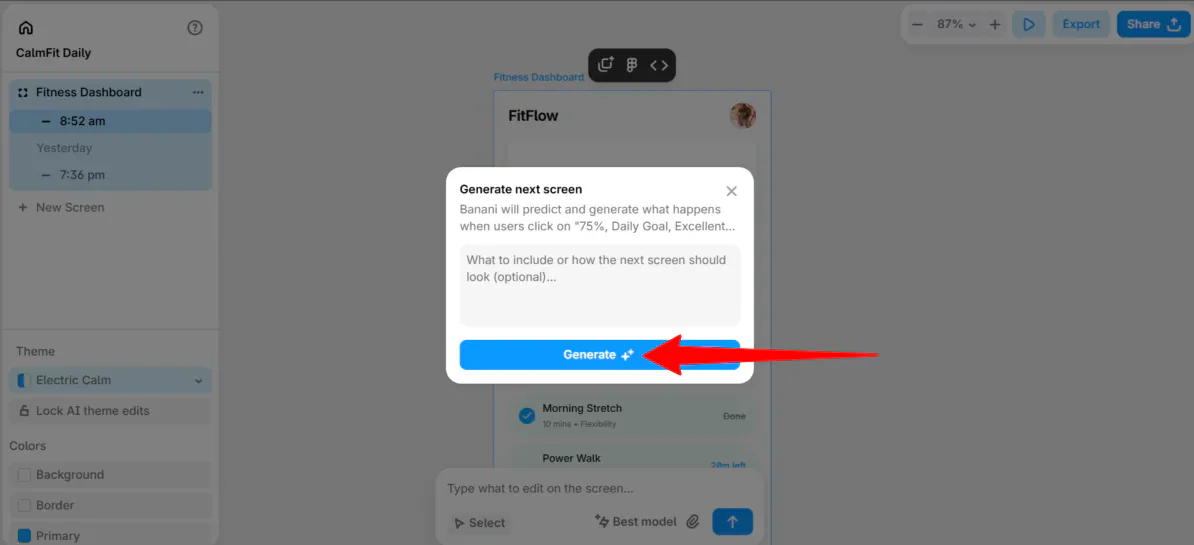
Une petite fenêtre est apparue, où j’ai décrit à quoi devait ressembler l’écran suivant. C’était facultatif, donc j’ai cliqué sur “Générer”.

Banani a commencé à générer l’écran qui apparaîtrait si les gens sélectionnaient l’anneau de progression. Il est sorti avec une disposition propre et une finition professionnelle.
Étape 11 : Prévisualisez, exportez, partagez

Une fois que j’étais satisfait de tout, je pouvais jouer un prototype, exporter les écrans sous forme de PNG, SVG ou JPG et partager le projet ou le lien avec mon équipe.
Dans l’ensemble, Banani a rendu la conception de mon application de fitness sans effort. Il a transformé mes prompts de texte en écrans professionnels en quelques minutes.
3 meilleures alternatives à Banani
Voici les meilleures alternatives à Banani.
UX Pilot
La première alternative à Banani que je recommanderais est UX Pilot. UX Pilot utilise l’IA pour accélérer la conception UX et UI. Les équipes peuvent créer des fil de fer et des flux d’utilisateurs entiers en quelques secondes avec une intégration Figma pour une passation facile.
D’une part, UX Pilot se distingue par ses fonctionnalités UX, comme les flux d’écrans générés par l’IA et les cadres UX. Pendant ce temps, Banani est plus simple et plus axé sur la génération rapide de flux d’écrans professionnels à partir de prompts de texte avec une forte prise en charge Figma.
Choisissez UX Pilot pour la conception UX assistée par IA avec une prise en charge complète du flux de travail. Pour la génération rapide d’écrans à partir de prompts, choisissez Banani.
Lisez ma revue de UX Pilot ou visitez UX Pilot !
Uizard
La prochaine alternative à Banani que je recommanderais est Uizard. Uizard permet aux équipes de produits de transformer rapidement les idées en fil de fer éditables et prototypes avec l’IA.
D’une part, Uizard se distingue par des fonctionnalités telles que le balayage de captures d’écran et de fil de fer, la génération automatique de thème et l’IA “Autodesigner“. Pendant ce temps, Banani se concentre sur la génération de conceptions professionnelles avec une excellente intégration Figma et une prise en charge des styles de marque.
Choisissez Uizard pour la prototypage IA, la collaboration en temps réel et la transformation de croquis ou de captures d’écran en conceptions éditables. Sinon, choisissez Banani pour des conceptions UI propres qui s’intègrent sans effort à Figma.
Google Stitch

La dernière alternative à Banani que je recommanderais est Google Stitch. Google Stitch transforme rapidement les prompts de texte en conceptions UI, fil de fer et prototypes.
D’une part, Stitch se distingue par sa facilité d’édition, l’exportation de code vers HTML et la possibilité de construire avec Google Gemini. Pendant ce temps, Banani est excellent pour créer des prototypes multi-écrans polissés, une intégration transparente à Figma et une cohérence de la marque à travers les conceptions.
Choisissez Banani pour la génération rapide de conceptions UI professionnelles avec une passation Figma. Pour l’édition facile, l’exportation de code et la construction avec Google Gemini, choisissez Google Stitch.
Revue de Banani : l’outil approprié pour vous ?
Dans l’ensemble, mon expérience avec Banani a été incroyablement fluide et sans effort. J’ai transformé un simple prompt de texte en une conception UI minimaliste en quelques minutes. J’ai été impressionné par la rapidité de Banani et la professionalité des résultats.
L’intégration Figma s’est vraiment démarquée, rendant facile l’affinage des conceptions sur une plate-forme professionnelle sans perte de qualité. Banani s’est avéré être la solution parfaite pour la création de fil de fer initial, la prototypage rapide et les affinages détaillés via Figma.
Cependant, Banani ne conviendra pas à tout le monde. Si tel est le cas, voici les meilleures alternatives à Banani à considérer :
- UX Pilot est le meilleur choix pour les équipes qui veulent booster leur flux de travail UX avec l’IA et passer sans effort les conceptions à Figma.
- Uizard est le meilleur choix pour les équipes de produits qui veulent de la prototypage IA, la collaboration en temps réel ou la possibilité de transformer des croquis ou des captures d’écran en conceptions éditables.
- Google Stitch est le meilleur choix pour les concepteurs qui recherchent une édition facile, l’exportation de code et l’intégration avec Google Gemini.
Merci d’avoir lu ma revue de Banani ! J’espère qu’elle vous a été utile. Essayez Banani gratuitement et voyez ce que vous en pensez !
Questions fréquentes
Qu’est-ce que Banani AI ?
Banani AI est un outil de conception qui vous permet de générer, d’éditer et d’exporter des conceptions UI avec des prompts de texte simples.
Existe-t-il un concepteur IA gratuit ?
Oui, il existe de nombreux concepteurs IA gratuits, notamment Banani AI.
Quel est le meilleur IA pour la conception UX ?
Il n’y a pas de “meilleur” IA pour la conception UX, car cela dépend de la tâche. Les meilleures plateformes de conception UX que je recommanderais sont Banani AI, UX Pilot, Uizard et Google Stitch.



