Outils d’IA 101
Analyse de Vista Social : Dompter le chaos de mes réseaux sociaux avec l’IA

 Ajouter Unite.AI à vos sources préférées sur Google
Unite.AI peut recevoir une compensation via les liens vers les produits évalués. Cela n’influence pas nos évaluations éditoriales. Consultez notre politique d’affiliation.

Si vous vous êtes déjà sentie submergée en regardant plusieurs comptes de réseaux sociaux, jonglant avec les publications, les messages et les analyses simultanément, de nombreuses personnes sont dans la même situation. En fait, 52 % des spécialistes du marketing déclarent que le temps et le budget nécessaires à la gestion de plusieurs plateformes sociales constituent leur principale préoccupation en termes de ROI.
C’est pourquoi j’ai décidé d’essayer Vista Social. C’est une plateforme de gestion des réseaux sociaux tout-en-un qui rend la planification, l’engagement, les analyses et la création de contenu simples et étonnamment abordables.
Dans cette analyse de Vista Social, je présenterai ses avantages et ses inconvénients, son fonctionnement, les personnes auxquelles il convient le mieux, ainsi que de ses fonctionnalités clés. Ensuite, je vous montrerai comment je l’ai utilisée pour créer et programmer une nouvelle publication afin que vous puissiez faire de même.
Je terminerai l’article en le comparant à mes trois meilleures alternatives (Hootsuite, Circleboom et StoryChief). À la fin, vous saurez quel outil vous convient le mieux !
Verdict final
Vista Social est un outil d’IA fiable tout-en-un pour les réseaux sociaux, offrant une boîte de réception unifiée, une planification intelligente, des analyses et des fonctionnalités d’équipe, le tout présenté dans un tableau de bord épuré. Il peut sembler intimidant au départ et comporte certaines limites, mais c’est un choix solide pour la croissance d’une équipe.
Avantages et inconvénients
- Boîte de réception unifiée pour les messages privés, les commentaires, les mentions et les avis
- Calendrier de contenu visuel avec planification en masse et horaires optimaux
- Compositeur multi-plateforme avec légendes et hashtags générés par IA
- Outils d’IA intégrés pour une création de contenu plus rapide
- Analyses, écoute sociale et rapports personnalisés
- Collaboration d’équipe avec approbations et permissions
- Créateur de pages de lien en bio
- Intégrations avec des plateformes comme Bluesky, Reddit et Threads
- Tableau de bord propre et intuitif
- Tutoriels guidés et ressources de prise en main
- Support client réactif
- Essai gratuit de 24 jours sans carte de crédit requise
- Le nombre d’outils et de fonctionnalités peut submerger les débutants
- Les outils de génération d’IA peuvent produire des erreurs
- L’application mobile présente des bugs de formatage et des fonctionnalités manquantes
- Les forfaits limitent le nombre de membres d’équipe et les crédits IA sur la plupart des plans, qui peuvent s’épuiser pour les utilisateurs intensifs
Qu’est-ce que Vista Social ?

Vista Social est une plateforme de gestion des réseaux sociaux qui planifie, publie et analyse le contenu sur les réseaux sociaux. Elle regroupe la planification, une boîte de réception partagée, les analyses, l’écoute sociale, le suivi des avis et les outils d’IA en un seul endroit.
Elle prend en charge un nombre impressionnant de réseaux sociaux : Facebook (META ), Instagram, LinkedIn, TikTok, X (anciennement Twitter), YouTube, Reddit, Snapchat, Threads et même Bluesky. Elle est déjà utilisée par plus de 30 000 marques et agences à travers le monde.
La plateforme a également obtenu une reconnaissance impressionnante sur G2, qui, si vous ne le connaissez pas, est essentiellement le Yelp des outils logiciels. Lorsqu’une plateforme remporte régulièrement des prix sur G2 pour des critères tels que la facilité d’utilisation et le meilleur support client, cela signifie que de vrais utilisateurs la recommandent.
Expérience utilisateur
Un autre aspect qui distingue Vista Social est qu’elle n’ajoute pas simplement de nouvelles fonctionnalités sans tenir compte de l’expérience utilisateur. Elle paraît moderne et conviviale.
L’interface est épurée, le processus de prise en main n’est pas accablant, et son équipe écoute réellement les retours des utilisateurs.
À qui Vista Social convient-il le mieux ?
Voici à qui Vista Social convient le mieux :
- Les agences et les gestionnaires de réseaux sociaux peuvent utiliser Vista Social pour gérer plusieurs clients et profils grâce à la planification en masse, aux rapports et à une boîte de réception partagée.
- Les marques et les entreprises peuvent utiliser Vista Social pour suivre les avis, les messages privés et les analyses en un seul endroit tout en coordonnant des publications cohérentes à grande échelle.
- Les créateurs et les petites entreprises peuvent utiliser Vista Social pour gagner du temps grâce à l’assistance IA pour le contenu, à la planification intelligente et aux modèles.
- Les entreprises peuvent utiliser Vista Social pour rationaliser la collaboration, maintenir la cohérence de la marque entre les départements, automatiser les approbations et obtenir des informations grâce à des analyses avancées à grande échelle.
Principales fonctionnalités de Vista Social
Voici les fonctionnalités clés de Vista Social :
- Utiliser l’IA pour créer des publications, des notes et des idées
- Planification automatisée des publications
- Personnaliser le contenu par plateforme avec le compositeur
- Calendrier de contenu intégré pour planifier, organiser et visualiser les prochaines publications d’un coup d’œil
- Assistance IA pour les légendes et les titres
- Boîte de réception tout-en-un pour répondre aux commentaires, messages et avis des profils connectés
- Suivre les performances et les indicateurs d’engagement de vos publications sur les réseaux sociaux pour voir ce qui fonctionne et ce qui ne fonctionne pas
- Exécuter, programmer et créer des rapports personnalisables, en se concentrant sur différents types de performances et d’analyses (concurrence et sentiment)
- Bibliothèque multimédia pour téléverser vos médias et les utiliser dans votre contenu
- Outils d’écoute sociale pour surveiller les conversations du réseau sur des mots‑clés spécifiques (comme le nom de votre marque)
- De nombreuses intégrations comme Zapier et Slack
- Pages de lien en bio et options de marque blanche pour les agences
Comment utiliser Vista Social
Voici comment j’ai utilisée Vista Social pour créer et programmer une nouvelle publication :
- Démarrer un essai gratuit
- Connecter les profils sociaux
- Explorer le tableau de bord
- Créer une nouvelle publication
- Choisir vos profils
- Découvrir du contenu
- Sélectionner le contenu
- Générer un titre vidéo
- Choisir le mode
- Ajouter le contenu, le ton et le format
- Sélectionner un titre
- Générer le contenu de la publication
- Envoyer le contenu au compositeur
- Ajouter des hashtags
- Ajouter un premier commentaire
- Activer la création du premier J’aime
- Programmer le contenu
Étape 1 : démarrer un essai gratuit

J’ai commencé en allant sur vistasocial.com et en sélectionnant « Démarrer votre essai gratuit ». Vista Social propose des essais gratuits de 14 jours pour les forfaits Professional, Advanced et Scale.
Étape 2 : connecter les profils sociaux

Après m’être inscrite et avoir choisi mon forfait (je n’ai pas eu à fournir de coordonnées de carte de crédit, ce qui était agréable), on m’a demandé de connecter mes profils sociaux.
Vista Social s’intègre à un large éventail de plateformes sociales, dont Instagram, Facebook, TikTok, etc. N’hésitez pas à connecter autant de profils sociaux que vous le souhaitez.
Étape 3 : explorer le tableau de bord

Une fois mes comptes sociaux connectés, j’ai été dirigée vers mon tableau de bord. En haut se trouvaient quelques guides et ressources utiles.

À gauche, je pouvais voir les comptes sociaux que j’avais connectés. Au centre se trouvaient mes publications récentes et programmées, et à droite mes activités et alertes.
Étape 4 : créer une nouvelle publication
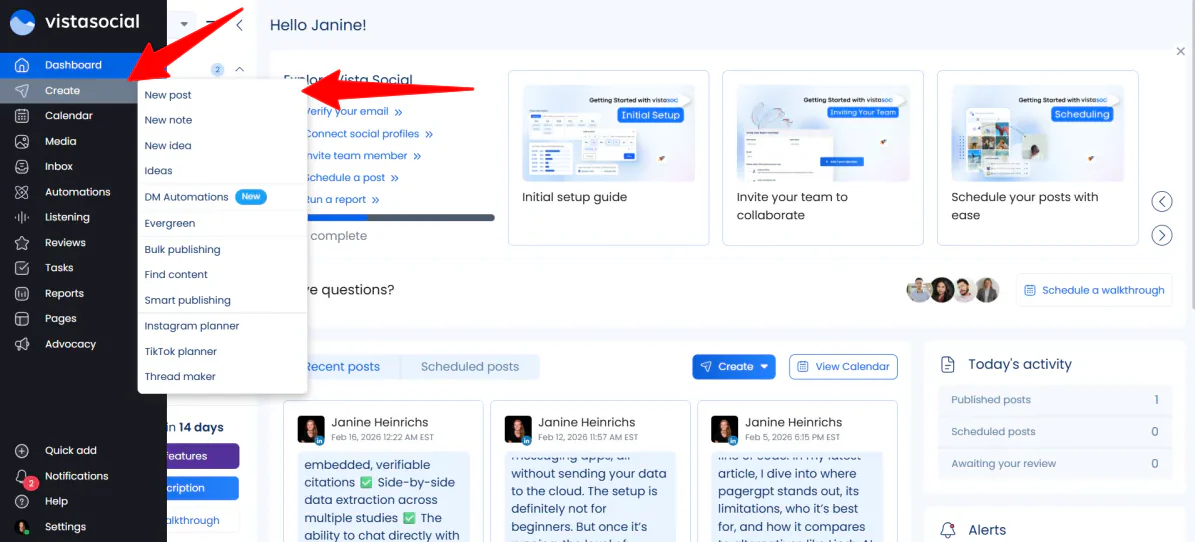
Je voulais explorer les types de contenu que Vista Social pouvait créer. Dans le panneau de navigation à gauche (où j’accède à toutes mes fonctionnalités), je suis allée dans « Créer » et j’ai sélectionné « Nouvelle publication ».
Étape 5 : choisir vos profils

À gauche, je pouvais sélectionner n’importe quel profil social que j’avais connecté à Vista Social. J’ai connecté mes comptes LinkedIn et YouTube, mais je n’ai gardé que le compte YouTube sélectionné.
Étape 6 : découvrir du contenu
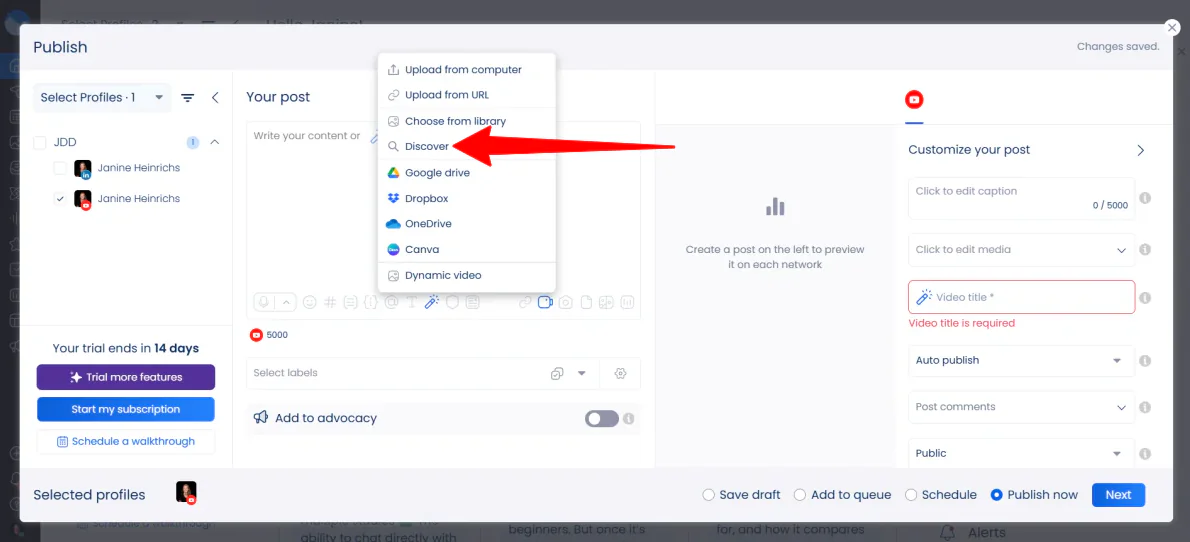
Ensuite, j’ai téléversé une vidéo.
Vista Social m’a offert de nombreuses options (à partir de l’appareil, URL, bibliothèque, etc.). J’ai choisi « Découvrir », ce qui m’a donné accès à la bibliothèque multimédia Pexels.
Étape 7 : sélectionner le contenu

J’ai recherché « vue aérienne urbaine » et téléversé une vidéo qui me semblait intéressante et qui avait un format vertical 9 : 16.
Étape 8 : générer un titre de vidéo

Je voulais que l’IA de Vista Social génère le titre pour moi plutôt que d’en créer un moi‑même. Dans le champ « Titre de la vidéo », j’ai cliqué sur l’icône de baguette magique.
Étape 9 : choisir le mode

Immédiatement, la fenêtre de l’assistant IA s’est ouverte.
Il y avait deux modes : Guidé et Avancé. J’ai choisi « Guidé » car il est plus convivial, mais vous pouvez choisir « Avancé » pour générer un titre à partir d’une invite.
Étape 10 : ajouter le contenu, le ton et le format

Ensuite, j’ai ajouté ce qui suit comme contenu original :
« Générez un titre de vidéo YouTube à partir du message suivant : une vue aérienne cinématographique d’une ville moderne. Utilisez-la pour présenter notre nouveau guide sur l’avenir de l’IA dans le marketing et expliquer pourquoi l’avenir des entreprises se joue dès maintenant. »
J’ai également choisi « Accrocheur » comme ton et « Développer » comme format.

Au fur et à mesure que je remplissais les champs et sélectionnais mes préférences, Vista Social générait automatiquement différents titres de vidéo.
Dans l’ensemble, les titres constituaient un bon point de départ, mais ils étaient trop longs. L’un d’eux avait aussi ajouté par erreur « Veuillez également fournir le message à convertir en titre de vidéo accrocheur » à la fin.

Au lieu d’en choisir un, j’ai donné à Vista Social une nouvelle invite plus précise :
« Rédigez un titre YouTube court et percutant, de moins de 60 caractères, sur l’avenir de l’IA dans le marketing. Utilisez une vidéo aérienne urbaine comme accroche visuelle. »
Étape 11 : sélectionner un titre

Ces titres étaient beaucoup plus concis. J’ai sélectionné « Vue aérienne : l’avenir fulgurant de l’IA dans le marketing ! » et cliqué sur « Utiliser comme titre de vidéo » en bas à droite.
Étape 12 : générer le contenu de la publication

Ensuite, je devais encore générer le contenu de ma publication. Dans le champ de contenu vide, j’ai sélectionné « Utiliser l’assistant IA ».

La génération de contenu suivait le même processus que la génération de titres.
J’ai ajouté le texte suivant dans le champ vide « contenu original » :
« Rédigez une description détaillée de vidéo YouTube pour une vidéo présentant une vue aérienne cinématographique d’une ville. La vidéo présente notre nouveau guide : « l’avenir de l’IA dans le marketing ». Expliquez que le monde des affaires évolue rapidement et que ce guide vous aide à garder une longueur d’avance. Rappelez aux spectateurs de cliquer sur le lien dans le premier commentaire pour télécharger le guide et de s’abonner pour plus de mises à jour sur la technologie marketing. »
J’ai également choisi « Accrocheur » comme ton et « Raccourcir » comme format.
Étape 13 : envoyer le contenu au compositeur

Au fur et à mesure de mes sélections, Vista Social a généré le contenu à droite. J’ai choisi celui qui me plaisait le plus et cliqué sur « Envoyer au compositeur » en bas à droite.
Étape 14 : ajouter des hashtags

Une fois la légende prête, n’hésitez pas à apporter les modifications nécessaires et à ajouter des hashtags à la fin.
Étape 15 : ajouter un premier commentaire

Une fois le contenu défini, j’ai ajouté les touches finales.
Plutôt que d’encombrer ma description avec une longue URL, j’ai utilisé la fonction « Premier commentaire » de Vista Social. J’aurais collé un lien vers le guide « l’avenir de l’IA dans le marketing », mais j’ai simplement ajouté un lien factice.
Cela garantit que dès que la vidéo est en ligne, le lien est épinglé et prêt à être cliqué par les spectateurs.
Étape 16 : activer la création du premier J’aime

J’ai également vérifié que le bouton « Créer le premier J’aime » était activé. C’est une astuce subtile qui évite que votre publication reste à zéro engagement pendant les premières minutes cruciales.
Enfin, j’ai sélectionné « Programmer » et cliqué sur « Suivant » pour continuer.
Étape 17 : programmer le contenu

Choisir « Programmer » plutôt que de publier immédiatement m’a évité de deviner quand mon audience serait en ligne. Vista Social m’a fourni un créneau optimal de publication basé sur l’engagement, ce qui m’a permis de le programmer et de l’oublier.
Une fois satisfaite, j’ai cliqué sur « Programmer ». Immédiatement, mon contenu a été programmé et ajouté à mon calendrier.
Dans l’ensemble, une fois mes invites clarifiées, j’ai apprécié la rapidité avec laquelle Vista Social m’a permis de passer de l’idée à la publication programmée sans jongler entre plusieurs outils. Cela m’a fait gagner du temps tant pour la génération d’idées que pour la publication du contenu.
Vista Social fournit tous les outils nécessaires pour planifier, créer, optimiser et programmer du contenu dans un espace de travail unifié, ce qui est bien plus efficace que de passer d’une application à l’autre.
Les 3 meilleures alternatives à Vista Social
Voici les meilleures alternatives à Vista Social :
Hootsuite
La première alternative à Vista Social que je recommande est Hootsuite. Elle existe depuis 2008 et est devenue une plateforme reconnue axée sur les informations sociales en temps réel. Elle offre également la possibilité de créer du contenu avec l’IA, le suivi des tendances et les analyses des réseaux sociaux dans un tableau de bord unifié.
Par rapport à Vista Social, Hootsuite se distingue par ses outils de découverte de tendances, OwlyGPT AI (un assistant IA pour les réseaux sociaux), plus de 100 intégrations et sa réputation de longue date. Elle met également l’accent sur les rapports de performance et d’excellentes fonctionnalités de sécurité.
De son côté, Vista Social se démarque grâce à ses outils de lien en bio, ses fonctionnalités de gestion des avis et son généreux essai gratuit sans exigence de carte de crédit. Elle est bien plus adaptée et accessible aux freelances et aux petites équipes.
Choisissez Hootsuite pour des informations plus approfondies sur les tendances, le suivi des concurrents et des outils IA avancés. Sinon, choisissez Vista Social pour une plateforme plus abordable avec une boîte de réception solide et des fonctionnalités de publication.
Lisez mon avis sur Hootsuite ou visitez Hootsuite !
Circleboom
La prochaine alternative à Vista Social que je recommande est Circleboom. Elle se concentre sur des outils simples de réseaux sociaux conçus pour aider les créateurs, les marques et les PME à développer leurs comptes.
Elle est en fait divisée en deux produits distincts : l’un se concentrant spécifiquement sur X (anciennement Twitter), et l’autre permettant de gérer toutes vos plateformes sociales en un seul endroit.
Par rapport à Circleboom, Vista Social se distingue par sa boîte de réception unifiée pour les messages privés, les commentaires, mentions et avis. Elle propose également des fonctionnalités de collaboration plus poussées telles que les approbations, les permissions de rôle, l’écoute sociale et les outils de génération de contenu IA.
De son côté, Circleboom mise sur la simplicité. Elle met l’accent sur la facilité d’utilisation, des ensembles de fonctionnalités ciblés et des outils spécifiques à chaque plateforme (notamment pour X). Vous bénéficierez également d’une publication directe sur des canaux comme LinkedIn, Instagram et Pinterest.
Pour des fonctionnalités d’équipe avancées, une boîte de réception unifiée et un tableau de bord tout‑en‑un, choisissez Vista Social. Pour un outil plus simple avec une gestion solide de X et une publication multi‑plateforme, choisissez Circleboom.
Lisez mon avis sur Circleboom ou visitez Circleboom !
StoryChief
La dernière alternative à Vista Social que je recommande est StoryChief. C’est un hub centralisé de marketing de contenu qui aide les équipes à planifier, créer et publier des articles de blog, du contenu pour les réseaux sociaux et des campagnes avec l’IA et des outils SEO.
StoryChief se démarque par son focus sur le marketing de contenu SEO, notamment son éditeur de contenu IA et SEO. Elle propose également des audits de contenu, des informations sur les citations dans les grands modèles de langage, des vérifications de plagiat et la publication de sites web sur des plateformes comme WordPress, Webflow et Shopify.
De son côté, Vista Social est davantage orientée vers les réseaux sociaux. Avec elle, vous bénéficiez d’une boîte de réception unifiée pour les messages privés et les avis, d’une gestion plus robuste de l’engagement social et d’intégrations de plateformes comme Bluesky, Reddit et Threads.
Choisissez StoryChief pour un contenu davantage axé SEO, la publication de blogs et la collaboration d’équipe. Sinon, choisissez Vista Social pour la gestion des réseaux sociaux, le suivi de l’engagement et les boîtes de réception unifiées.
Lisez mon avis sur StoryChief ou visitez StoryChief !
Analyse de Vista Social : l’outil qu’il vous faut ?
Dans l’ensemble, mon expérience avec Vista Social a été très fluide. Une fois mes invites IA clarifiées, j’ai pu programmer ma publication rapidement sans devoir jongler entre plusieurs outils.
Sa boîte de réception unifiée, la création de contenu assistée par IA, les fonctionnalités de planification et les analyses en font une plateforme solide pour la gestion des réseaux sociaux. Elle est particulièrement utile pour les petites équipes, les créateurs et les agences souhaitant centraliser la publication et l’engagement.
Cependant, Vista Social n’est pas la solution idéale pour tout le monde. Si c’est votre cas, envisagez ces alternatives :
- Hootsuite convient le mieux aux équipes qui souhaitent le suivi des tendances, des informations sur la concurrence et des analyses des réseaux sociaux.
- Circleboom convient le mieux aux créateurs ou aux PME recherchant la simplicité, une gestion facile de X (Twitter) et la publication sur plusieurs plateformes.
- StoryChief convient le mieux aux contenus nécessitant une optimisation SEO, la publication de blogs et une collaboration éditoriale structurée.
Merci d’avoir lu mon analyse de Vista Social ! J’espère qu’elle vous a été utile.
Vista Social propose un essai gratuit de 14 jours sur n’importe quel forfait, sans carte de crédit requise. Essayez-la vous-même et voyez ce que vous en pensez !
Questions fréquentes
Que fait Vista Social ?
Vista Social est une plateforme de gestion des réseaux sociaux pour les marques et les agences, permettant de rationaliser la planification, la publication, les analyses et l’engagement du contenu sur plusieurs réseaux.
À qui appartient Vista Social ?
Vista Social a été fondée par Vitaly Veksler, qui en est le PDG et le fondateur.
Vista Social convient-il aux petites entreprises ?
Oui, Vista Social est un excellent et abordable outil de gestion des réseaux sociaux pour les petites entreprises disposant de nombreuses fonctionnalités.
Vista Social est-il fiable ?
Oui, Vista Social est une plateforme légitime, très bien notée et largement utilisée de gestion des réseaux sociaux.
Vista Social convient-il aux agences ?
Oui, Vista Social est un excellent outil pour les agences. C’est une plateforme robuste, moderne et abordable pour gérer plusieurs clients.