
Outils d’IA 101
Submagic Revue : Le Meilleur Générateur de Sous-Titres IA Actuellement ?

 Ajouter Unite.AI à vos sources préférées sur Google
Unite.AI peut recevoir une compensation via les liens vers les produits évalués. Cela n’influence pas nos évaluations éditoriales. Consultez notre politique d’affiliation.

Imaginez ceci : Vous venez de réaliser un épisode de podcast incroyable, une interview géniale ou une vidéo virale pour YouTube. Mais maintenant vient la partie redoutable : l’édition.
La coupe de clips, l’ajout de sous-titres et l’optimisation pour TikTok, Instagram Reels ou YouTube Shorts peuvent être un cauchemar chronophage. Les études montrent que 46% du temps de travail des créateurs est consacré à la création de contenu. Et si vous pouviez réduire cela à quelques minutes seulement ?
Submagic peut être la solution. Il s’agit d’un outil d’édition de vidéo IA qui transforme votre contenu long-format en clips courts prêts pour les médias sociaux. Avec des sous-titres automatiques, des coupes fluides et des suggestions de B-roll intelligentes, Submagic fait le travail difficile pour que vous puissiez vous concentrer sur ce qui compte vraiment : créer du contenu engageant.
Dans cette revue de Submagic, je discuterai des avantages et des inconvénients, de ce qu’est Submagic, de qui il est le mieux adapté, et de ses fonctionnalités clés. Ensuite, je vous montrerai comment j’ai utilisé Submagic pour créer automatiquement 19 clips à partir d’une vidéo longue :
Il m’a fallu quelques minutes pour générer et sous-titrer 19 clips viraux à partir d’une vidéo de 10 minutes !
Je terminerai l’article en comparant Submagic avec mes trois alternatives principales (Capcut, VEED.IO et Pictory). À la fin, vous saurez si Submagic est fait pour vous !
Jugement
Submagic est une plateforme d’édition de vidéo IA abordable qui transforme vos vidéos longues en clips courts viraux en quelques minutes. Il automatise les sous-titres, les coupes et les suggestions de B-roll. C’est parfait si vous voulez vous concentrer davantage sur la création et moins sur l’édition.
Avantages et Inconvénients
- Génère automatiquement des sous-titres précis, des coupes de vidéos et des suggestions de B-roll.
- Rationalise le processus d’édition de vidéo pour libérer du temps pour la création de contenu.
- Offre un plan de démarrage abordable, ce qui le rend accessible aux débutants.
- Le plan de base offre des vidéos sans watermark.
- Interface intuitive adaptée aux débutants et aux experts.
- Génère et traduit des sous-titres dans plusieurs langues.
- Le plan de démarrage limite les vidéos à 2 minutes.
- Les plans inférieurs n’offrent pas d’options d’exportation 4K.
- Les fonctionnalités avancées comme le B-roll premium et l’audio nettoyé par IA ne sont disponibles que dans les plans supérieurs.
- Moins d’options pour les modèles et les sous-titres, notamment dans les plans inférieurs.
- Le plan de démarrage n’autorise que jusqu’à 15 vidéos par mois.
Qu’est-ce que Submagic ?
Submagic est une plateforme d’édition de vidéo IA qui crée des vidéos courtes à partir de contenus longs. Il utilise l’intelligence artificielle pour analyser vos vidéos longues, identifier les moments les plus engageants et les transformer automatiquement en clips courts parfaits pour les plateformes de médias sociaux.
Submagic a récemment introduit Submagic 2.0 : c’est la version la plus rapide et la plus avancée à ce jour ! Vous bénéficierez de téléchargements ultra-rapides, d’exportations plus fluides et de meilleures prévisualisations dans une interface élégante.
Qui est Submagic le mieux adapté pour ?
Submagic est idéal pour quiconque est impliqué dans le marketing sur les médias sociaux. Il est particulièrement bénéfique si vous devez créer des sous-titres et des vidéos engageants pour les plateformes comme Instagram, TikTok et YouTube.
- Les créateurs de contenu peuvent utiliser Submagic pour améliorer leur présence sur les médias sociaux avec des sous-titres et des vidéos captivants.
- Les influenceurs peuvent utiliser Submagic pour maintenir une présence cohérente et engageante sur plusieurs plateformes.
- Les propriétaires d’entreprise peuvent utiliser Submagic pour créer du contenu convaincant pour les campagnes de marketing.
- Les podcasteurs peuvent utiliser Submagic pour réutiliser les épisodes de podcast en vidéos engageantes.
- Les marketings sur les médias sociaux peuvent utiliser Submagic pour une création de contenu efficace et une optimisation.
- Les équipes marketing peuvent utiliser Submagic pour maintenir une présence cohérente sur plusieurs plateformes sans avoir à embaucher des éditeurs supplémentaires.
- Les agences peuvent utiliser Submagic pour gérer le contenu de plusieurs clients.
Fonctionnalités clés de Submagic
Submagic offre plusieurs fonctionnalités clés pour rationaliser la création de contenu :
- Créateur de clips IA : détecte et extrait automatiquement les meilleures parties des vidéos longues pour créer des clips courts engageants.
- Auto-cadrage : optimise les vidéos pour les formats verticaux comme TikTok, YouTube Shorts et Instagram Reels.
- IA Suppression des mots de remplissage : élimine les mots de remplissage comme “euh” et “hum” pour améliorer la professionnalité.
- Suppression des prises ratées : supprime facilement les parties indésirables de votre vidéo
- Sous-titres automatiques : génère des sous-titres précis dans plus de 50 langues avec des options pour les émojis animés, les couleurs et les GIF.
- Exportation de fichiers SRT : télécharge les sous-titres au format SRT pour les utiliser dans divers lecteurs de vidéo et logiciels d’édition.
- Exportation 4K et 60 FPS : des options de sortie de vidéo de haute qualité sont disponibles dans les plans supérieurs.
- Auto B-roll : ajoute des vidéos B-roll libres de droits ou permet l’importation de médias personnalisés.
- Transitions automatiques : crée des transitions fluides entre les clips.
- Auto-zoom : ajoute automatiquement des transitions de zoom entre les clips.
- Fond de musique : choisissez parmi la bibliothèque de musique de fond offerte par Submagic ou téléchargez la vôtre.
Comment utiliser Submagic
Voici comment j’ai utilisé Submagic pour créer automatiquement 19 clips à partir d’une vidéo longue :
- Créer un compte Submagic
- Créer des clips magiques
- Ajouter une vidéo
- Générer et afficher les clips
- Couper la vidéo
- Supprimer automatiquement les silences
- Personnaliser les sous-titres
- Ajouter des B-roll
- Ajouter des effets de zoom
- Appliquer des éléments de marque
- Exporter la vidéo
Étape 1 : Créer un compte Submagic

J’ai commencé par aller sur submagic.co et cliqué sur “Essayer gratuitement.”
Étape 2 : Créer des clips magiques

Après avoir créé un compte, j’ai été redirigé vers mon tableau de bord. Le tableau de bord était propre et simple, me présentant deux options : générer des sous-titres ou créer des “clips magiques” (des clips courts à partir de vidéos longues). J’ai sélectionné l’option “clips magiques”.
Étape 3 : Ajouter une vidéo

À partir de là, il y avait trois options à choisir :
- Coller une URL YouTube
- Télécharger une vidéo (MP4 ou MOV)
- Essayer la vidéo d’exemple de 47 minutes

J’ai collé une interview YouTube avec Anne Hathaway, et Submagic m’a laissé choisir la langue et la durée : <30 secondes, 30-59 secondes et 60-89 secondes.
J’ai tout laissé sur “Auto” et cliqué sur “Obtenir des clips viraux.”
Étape 4 : Générer et afficher les clips

Immédiatement, Submagic a placé ma vidéo dans mes projets et a commencé à générer des clips ! Il était estimé que cela prendrait environ 10 à 15 minutes pour générer.

Quelques minutes plus tard, mon projet était prêt ! J’ai survolé et sélectionné l’icône de stylo pour afficher mes clips.

Submagic a généré 19 clips à partir de la vidéo de 10 minutes que je lui ai donnée. Tous avaient des sous-titres animés et des émojis, ainsi que des scores de viralité. J’ai prévisualisé les vidéos en cliquant sur le bouton de lecture.

En survolant les vidéos, il y avait deux icônes : des ciseaux et un stylo.
Étape 5 : Couper la vidéo

La sélection des ciseaux m’a permis de couper ma vidéo.

En haut de la transcription se trouvait une barre de chapitres où je pouvais sauter rapidement à différentes parties de la vidéo. Si je voulais trouver des parties spécifiques de la vidéo, je pouvais taper des mots clés pour les trouver en sélectionnant la loupe et en les recherchant.

En survolant la transcription, je pouvais ajouter des parties de la transcription à la sélection en cliquant sur l’icône “+”.
Étape 6 : Supprimer automatiquement les silences

Pour supprimer automatiquement les silences de mon clip, j’ai cliqué sur “Supprimer les silences” (disponible sur les plans Pro et Entreprise).
Étape 7 : Personnaliser les sous-titres

La sélection de “Sous-titres” en haut m’a permis de personnaliser mes styles de sous-titres. Changer la police, la couleur et la taille était incroyablement facile !
Étape 8 : Ajouter des B-roll

La sélection de “B-roll” m’a permis d’ajouter des B-roll et des zooms à mon clip. Je pouvais les ajouter manuellement en trouvant la partie de la transcription que je voulais ajouter et en cliquant sur le “+”.

Submagic suggère automatiquement des vidéos qui correspondent au contexte de ce qui est dit !
Dans cet exemple, j’ai sélectionné une partie de la transcription où Anne Hathaway parle de la pluie. Submagic a suggéré automatiquement des vidéos avec de la pluie pour les ajouter en tant que B-roll à mon clip !
Étape 9 : Ajouter des effets de zoom

La loupe m’a donné différents effets de zoom que je pouvais appliquer à différentes parties de mon clip.

Alternativement (si vous êtes sur les plans Pro ou Entreprise), vous pouvez faire en sorte que l’IA ajoute automatiquement des B-roll et des zooms en cliquant sur les boutons “B-rolls magiques” et “Zoom magique” en haut.
J’ai appliqué les deux b-rolls magiques et les zooms. Alors que les zooms ont fonctionné bien, les clips de B-roll qu’il a ajoutés ne correspondaient pas tout à fait à ce qui était dit.
Étape 10 : Appliquer des éléments de marque

Dans la fenêtre de prévisualisation à droite, il y avait quelques options supplémentaires. Je pouvais ajouter du texte et des images de marque, de la musique et changer le ratio de la vidéo.
Submagic dispose d’une bibliothèque d’images et de musique que vous pouvez choisir, ou vous pouvez ajouter les vôtres.
Étape 11 : Exporter la vidéo
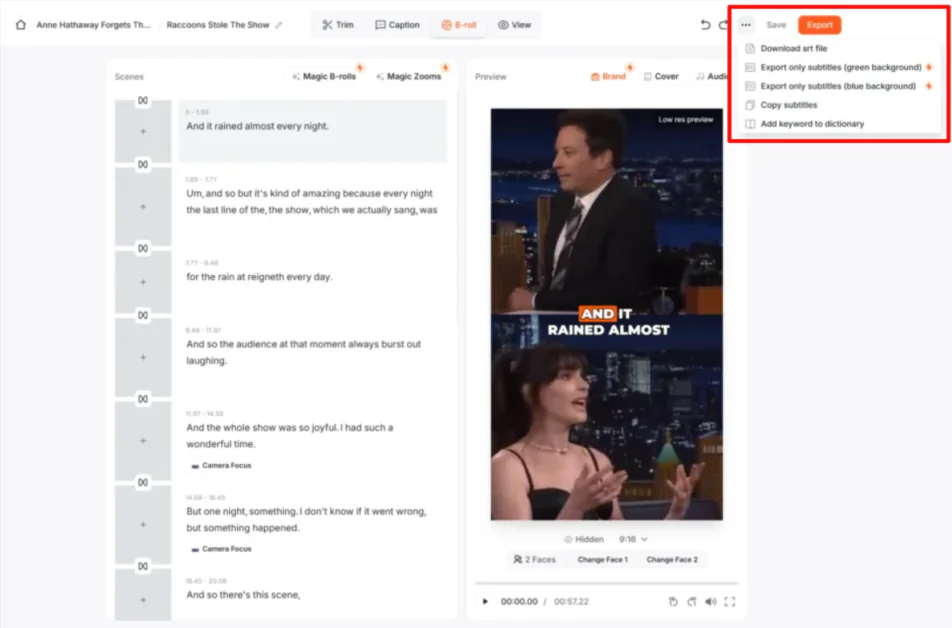
Une fois que j’étais satisfait de tout, je pouvais enregistrer et exporter la vidéo (1080p, 2K ou 4K, selon le plan) en sélectionnant ces options en haut à droite. Alternativement, je pouvais sélectionner “Plus” (les trois points) pour télécharger le fichier SRT, n’exporter que les sous-titres, copier les sous-titres ou ajouter des mots clés au dictionnaire.
J’ai exporté ma vidéo en 4K. Voici à quoi elle ressemble :
La qualité est excellente, et les sous-titres sont engageants et précis. Cependant, j’ai remarqué qu’il manquait des émojis.
Dans l’ensemble, Submagic a rendu la génération et l’édition de clips à partir de vidéos longues rapides et simples. C’est un outil puissant pour transformer rapidement du contenu en points forts polissés !
3 meilleures alternatives à Submagic
Voici les meilleures alternatives à Submagic que je recommanderais.
Capcut

La première alternative à Submagic que je recommanderais est Capcut. Capcut est une plateforme d’édition de vidéo polyvalente et complète qui facilite la création de contenu engageant pour diverses plateformes de médias sociaux.
Tant Submagic que Capcut sont des outils puissants pour créer des vidéos courtes. Ils sont d’excellents choix pour les créateurs de contenu et les marketings sur les médias sociaux.
Cependant, Capcut se démarque par sa large gamme de fonctionnalités et d’options de personnalisation. Il offre une grande variété de modèles, d’effets et de transitions, ainsi que des outils d’édition avancés comme la fonctionnalité d’écran vert et l’enregistrement de voix. Capcut propose également une grande bibliothèque de musique gratuite, d’effets sonores et de vidéos de stock.
Pendant ce temps, Submagic excelle dans les fonctionnalités IA. Il offre une édition de vidéo rapide et efficace avec des sous-titres automatiques, des suggestions de B-roll et une optimisation pour les médias sociaux.
Pour l’édition IA, la génération rapide de sous-titres et la création de vidéos courtes rationalisée, choisissez Submagic. Pour des capacités d’édition plus détaillées, une plus grande variété de modèles et des fonctionnalités avancées comme les effets d’écran vert, choisissez Capcut !
VEED.IO

La deuxième alternative à Submagic que je recommanderais est VEED.IO. Il s’agit d’une plateforme d’édition de vidéo en ligne complète qui simplifie la création de vidéos avec des outils IA.
Les deux plateformes offrent des outils d’édition de vidéo IA. Cependant, VEED.IO se démarque par ses fonctionnalités d’édition plus étendues et sa bibliothèque de stock. Il permet une édition de vidéo avancée, y compris l’édition multi-piste et les effets d’écran vert, et fournit l’accès à plus de 2 millions de vidéos et d’assets audio libres de droits.
Pendant ce temps, Submagic offre des fonctionnalités spécialisées pour le contenu court avec sa génération de sous-titres IA, ses suggestions de B-roll et son optimisation pour les médias sociaux.
Pour la création de vidéos courtes IA, la génération automatique de sous-titres et l’optimisation pour les médias sociaux, choisissez Submagic. Pour des capacités d’édition de vidéo complètes, une grande bibliothèque de stock et des fonctionnalités avancées comme les avatars IA et les outils de marque personnalisés, choisissez VEED.IO !
Pictory

La dernière alternative à Submagic que je recommanderais est Pictory. Il s’agit d’une plateforme d’édition et de production de vidéos IA qui convertit le contenu existant en vidéos courtes pour les médias sociaux et le marketing.
Les deux plateformes offrent des outils d’édition de vidéo IA. Ils sont excellents pour les créateurs de contenu et les marketings qui cherchent à rationaliser leur processus de production de vidéos.
Cependant, Submagic se démarque par son accent sur la création de vidéos courtes et son interface utilisateur conviviale. Il génère rapidement des sous-titres, des transitions et des suggestions de B-roll.
Pendant ce temps, Pictory offre un éventail plus large de fonctionnalités. Par exemple, vous pouvez convertir du contenu long comme des articles et des scripts en vidéos. Il dispose de fonctionnalités telles que script-to-video, article-to-video et édition de vidéo à l’aide de texte.
Pour la création rapide et facile de vidéos courtes avec des sous-titres IA et des transitions, choisissez Submagic. Pour la réutilisation de contenu et la conversion de contenu long en court, choisissez Pictory !
Revue de Submagic : L’outil approprié pour vous ?
Submagic est un outil d’édition IA puissant et efficace qui réduit considérablement le temps passé sur l’édition de vidéos. Les fonctionnalités d’automatisation (comme les sous-titres et la sélection de clips) rendent plus facile que jamais la création de contenu de haute qualité et engageant avec un minimum d’efforts.
Pour les créateurs de contenu qui privilégient la rapidité et la simplicité, Submagic est un excellent investissement. Cependant, si vous avez besoin de plus de personnalisation, de modèles ou d’effets avancés, vous pouvez envisager ces alternatives :
- Capcut est le meilleur choix pour les créateurs qui ont besoin d’outils d’édition avancés avec des fonctionnalités d’écran vert et multi-couches.
- VEED.IO est le meilleur choix pour les professionnels qui recherchent un éditeur basé sur le navigateur avec des outils IA et de marque.
- Pictory est le meilleur choix pour les marketings qui automatisent la création de vidéos à partir de texte ou de contenu de blog.
Merci d’avoir lu ma revue de Submagic ! J’espère qu’elle vous a été utile.
Submagic propose un plan de démarrage abordable qui permet jusqu’à 15 vidéos par mois avec une durée maximale de 2 minutes par vidéo. Vous bénéficierez également de fonctionnalités telles que l’absence de watermark, les sous-titres automatiques IA, les B-roll et l’audio gratuits, la coupe basée sur le texte, et l’exportation 1080p à 30 FPS.
Essayez Submagic vous-même et voyez comment vous l’aimez !
Questions fréquentes
Comment fonctionne Submagic ?
Submagic fonctionne en utilisant l’IA pour automatiser les tâches d’édition de vidéos, telles que la génération de sous-titres précis, l’ajout de B-roll et la création de transitions fluides. Vous pouvez télécharger des vidéos, appliquer des fonctionnalités IA comme les zooms automatiques, et exporter vos vidéos éditées en quelques clics. Submagic facilite la création de contenu court engageant pour les plateformes de médias sociaux comme TikTok, Instagram Reels et YouTube Shorts.
Quelle est l’alternative à Submagic ?
Une alternative à Submagic est Pictory. Il s’agit d’une plateforme d’édition et de production de vidéos IA qui convertit le contenu long en vidéos courtes pour les médias sociaux et le marketing. Les deux plateformes utilisent des outils IA, ce qui les rend adaptées aux créateurs de contenu et aux marketings qui cherchent à rationaliser leur processus de production de vidéos.
Quelle est la différence entre Submagic et Descript ?
Submagic se spécialise dans l’édition de vidéos courtes avec des sous-titres IA et une optimisation pour les médias sociaux. Il se concentre sur la création de contenu engageant pour les plateformes comme TikTok et Instagram avec des fonctionnalités comme les B-rolls magiques et les sous-titres IA. Pendant ce temps, Descript offre des fonctionnalités IA plus avancées comme le clonage de voix et la correction du contact visuel. Il propose une gamme plus large d’outils d’édition pour le contenu long et les présentations plus polies.
Submagic est-il gratuit ?
Submagic n’est pas gratuit, mais il propose un essai gratuit qui vous permet de créer jusqu’à trois vidéos. Pour accéder à l’ensemble de ses fonctionnalités, une souscription payante est requise.
Qui est le PDG de Submagic ?
Le PDG de Submagic est David Zitoun, qui a co-fondé l’entreprise et est actuellement impliqué dans sa croissance et son développement. David Zitoun est un entrepreneur et il est passionné par l’habilitation des créateurs de contenu grâce aux outils IA innovants de Submagic.






