
Outils d’IA 101
Revue de Napkin AI : Pourquoi cet outil visuel bat Canva et PPT

 Ajouter Unite.AI à vos sources préférées sur Google
Unite.AI peut recevoir une compensation via les liens vers les produits évalués. Cela n’influence pas nos évaluations éditoriales. Consultez notre politique d’affiliation.
Avez-vous déjà fixé un diaporama vide en souhaitant pouvoir montrer votre idée au lieu de lutter avec des formes pendant une heure?
Une étude citée dans “The Big PowerPoint Study” a constaté que les employés passent environ 40 % de leur temps à créer des présentations PowerPoint rien que pour la mise en page. Mais qu’est-ce que cela signifierait si vous pouviez sauter tout cela et transformer du texte en visuels en quelques secondes?
Napkin AI fait exactement cela. Il prend votre texte et le transforme instantanément en visuels sans nécessiter de compétences en design. Que vous soyez en train de présenter une idée, de mettre à jour votre équipe ou d’expliquer un concept sur votre blog, Napkin vous fait gagner un temps considérable pour que vous puissiez vous concentrer sur ce qui compte : votre message.
Dans cette revue de Napkin AI, je discuterai des avantages et des inconvénients, de ce que c’est, de qui il est le mieux adapté et de ses fonctionnalités clés. Ensuite, je vous montrerai comment j’ai utilisé Napkin AI pour générer des visuels à partir de texte de manière efficace.
Je terminerai l’article en comparant Napkin AI avec mes trois alternatives (NotebookLM, Miro et Visme). À la fin, vous saurez si Napkin AI est fait pour vous!
Jugement
Napkin AI facilite à quiconque la transformation de texte en infographies et en diagrammes personnalisables rapidement, avec des outils simples et des fonctionnalités conviviales pour les équipes. Cependant, certaines fonctionnalités avancées nécessitent un plan payant, et il fonctionne mieux sur ordinateur de bureau pour un contrôle d’édition complet.
Avantages et inconvénients
- Transforme le texte en infographies, en organigrammes et en diagrammes sans compétences en design.
- Facile à utiliser pour les débutants et les professionnels avec une courbe d’apprentissage extrêmement faible.
- Créez et mettez à jour des visuels rapidement pour les mises à jour d’équipe et les séances de réflexion.
- Personnalisez les icônes, les connecteurs et les formes.
- Créez des styles personnalisés pour des visuels alignés sur votre marque.
- Prend en charge les espaces de travail d’équipe et la collaboration en temps réel pour des flux de travail fluides.
- Importez DOC, PPT, PDF, HTML ou Markdown et exportez dans plusieurs formats.
- Plan gratuit pour une utilisation occasionnelle ; plans payants pour plus de fonctionnalités à des prix abordables.
- Créez des visuels directement à partir de votre écriture.
- Les fonctionnalités avancées nécessitent un plan payant.
- Édition limitée sur mobile ; meilleur sur ordinateur de bureau pour un contrôle d’édition complet.
- Pas d’application dédiée pour un travail de conception sur le terrain.
- Ne peut pas être connecté à des flux de travail automatisés ou à des systèmes de contenu.
Qu’est-ce que Napkin AI ?
Napkin AI transforme le texte en visuels professionnels, comme des diagrammes, des tableaux, des infographies et dessins.
Sa fonction principale vous permet de saisir du texte et de générer instantanément des graphiques sans compétences en design. Cela signifie que plutôt que de passer des heures à naviguer dans des bibliothèques de modèles ou à essayer d’aligner des éléments manuellement, vous décrivez ce que vous voulez et génerez instantanément des visuels.
Napkin AI vs. Canva & PowerPoint
Voici où Napkin se démarque par rapport à Canva ou PowerPoint. Ces outils commencent avec des modèles et vous obligent à adapter votre contenu à leurs cases prédéterminées. Pendant ce temps, Napkin fonctionne à l’envers. Il analyse d’abord votre contenu réel, puis construit des visuels spécifiquement autour de vos idées.
De plus, l’IA ne colle pas simplement des icônes aléatoires ensemble. Il utilise le traitement de langage naturel avec la vision par ordinateur pour comprendre le contexte et les relations dans votre texte.
Technologie Napkin AI
Napkin fonctionne sur des modèles d’apprentissage automatique spécifiquement formés sur des modèles de communication visuelle. Il combine l’analyse de texte avec une base de données massive d’éléments de design, de symboles et de principes de disposition.
La plate-forme est également formée sur des données de dessin réelles, comme la façon dont les humains dessinent naturellement des concepts. C’est pourquoi la sortie semble si intuitive par rapport aux conceptions de modèles génériques.
L’IA traite environ 1 crédit par mot sélectionné, ce qui signifie que vous n’épuisez pas vos limites d’utilisation extrêmement rapidement.
Pour qui est Napkin AI le mieux adapté ?
Voici les types de personnes qui tireraient le plus de profit de l’utilisation de Napkin AI :
- Les professionnels de l’entreprise peuvent utiliser Napkin AI pour créer instantanément des visuels pour les présentations, les rapports et la planification stratégique.
- Les marketeurs peuvent utiliser Napkin AI pour transformer les idées de campagne en infographies.
- Les éducateurs et les étudiants peuvent utiliser Napkin AI pour simplifier les matériaux d’étude pour des présentations de classe plus engageantes.
- Les entrepreneurs peuvent utiliser Napkin AI pour organiser les modèles d’entreprise, les feuilles de route et les présentations de vente de manière visuelle.
- Les ingénieurs peuvent utiliser Napkin AI pour convertir les documents techniques en diagrammes clairs.
- Quiconque n’a pas de compétences en design peut utiliser Napkin AI pour créer des visuels professionnels sans avoir à manipuler des outils de conception complexes.
- Les blogueurs peuvent utiliser Napkin AI pour créer des diagrammes et des graphiques attrayants pour améliorer leurs articles de blog.
Fonctionnalités clés de Napkin AI
Voici les fonctionnalités clés de Napkin AI dont vous devriez être conscient :
- Générateur de visuels IA : convertit instantanément votre texte en diagrammes, en organigrammes, en infographies et plus sans compétences en design ou invites complexes.
- Visuels personnalisables : éditez tous les aspects de vos visuels, y compris le style, les couleurs, les icônes, les formes, les connecteurs et les polices. Facilement alignez votre marque avec des styles et des thèmes personnalisés.
- Options d’exportation multiples : exportez des visuels dans divers formats tels que PNG, SVG, PDF et PPT. Vous pouvez également exporter directement dans PowerPoint, Google Slides, Canva et Keynote pour une intégration transparente dans votre flux de travail.
- Édition collaborative : la collaboration en temps réel facilite la réflexion, la révision et l’affinement des visuels par les équipes.
- Automatisation intelligente : l’IA suggère les types de visuels et les dispositions les plus pertinents en fonction de votre contenu.
- Conceptions élastiques : assurent que les visuels s’adaptent automatiquement à vos idées.
- Synchronisation texte-visuel : tout changement apporté à votre texte source est instantanément répercuté dans vos visuels, éliminant ainsi le besoin de mises à jour manuelles.
- Bibliothèque d’icônes et de formes étendue : accédez à une grande base de données d’icônes, de formes et de connecteurs pour vos diagrammes et illustrations.
- Interface utilisateur conviviale : un flux de travail simple qui supprime les barrières techniques à la création visuelle.
- Importation de fichiers : Importez du contenu à partir de fichiers PPT, DOC, PDF, HTML et Markdown, facilitant ainsi la transformation de documents existants en visuels.
- Marque et styles personnalisés : appliquez votre propre marque, vos couleurs et vos polices, et supprimez la marque Napkin sur les plans payants pour un look professionnel complet.
- Cas d’utilisation flexibles : idéal pour les présentations, les blogs, la documentation technique, le récit d’entreprise, l’éducation et plus encore.
Comment utiliser Napkin AI
Voici comment j’ai utilisé Napkin AI pour générer des visuels à partir de texte de manière efficace :
- Inscrivez-vous à Napkin AI
- Créez votre premier Napkin
- Collez ou générez du texte avec l’IA
- Générez un visuel à partir du texte
- Choisissez un style
- Personnalisez le visuel
- Exportez le document
Étape 1 : Inscrivez-vous à Napkin AI

J’ai commencé par aller sur napkin.ai et sélectionner “Obtenez Napkin gratuitement” dans le coin supérieur droit.
Étape 2 : Créez votre premier Napkin

Après avoir créé mon compte et répondu à quelques questions de base, j’ai cliqué sur “Créer mon premier Napkin”.
Étape 3 : Collez ou générez du texte avec l’IA

Napkin m’a donné deux moyens d’ajouter du texte :
- Collez du contenu texte
- Générez du texte avec l’IA
J’ai choisi la deuxième option.

Pour générer du texte avec l’IA, j’ai dû écrire manuellement une invite ou choisir l’une des invites suggérées :
- Les meilleures pratiques pour un entretien d’embauche
- Choisir le bon CRM pour votre équipe de vente
- Proposition de marque pour une entreprise de soins de plantes
- Reconnaître les meilleurs performants de votre équipe
J’ai choisi la première invite suggérée : “Les meilleures pratiques pour un entretien d’embauche” et j’ai cliqué sur “Continuer”.
Étape 4 : Générez un visuel à partir du texte

Immédiatement, Napkin AI a commencé à écrire du contenu sur le sujet que j’avais donné. Il n’a pas fallu longtemps pour que Napkin génère un brouillon structuré.
En haut, on me demandait de générer un visuel basé sur le premier paragraphe de texte. Pour cela, j’ai cliqué sur le éclair bleu.
Étape 5 : Choisissez un

Quelques secondes plus tard, Napkin a généré plusieurs visuels que je pouvais personnaliser. En passant la souris sur les différentes options, je pouvais choisir un style.
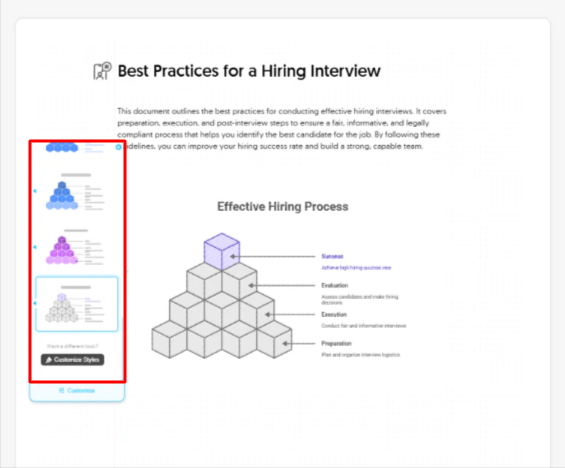
Il y avait de nombreux styles à choisir dans une variété de couleurs, de poids de ligne et plus. Il y avait même une option pour personnaliser les styles en bas.
Étape 6 : Personnalisez le visuel
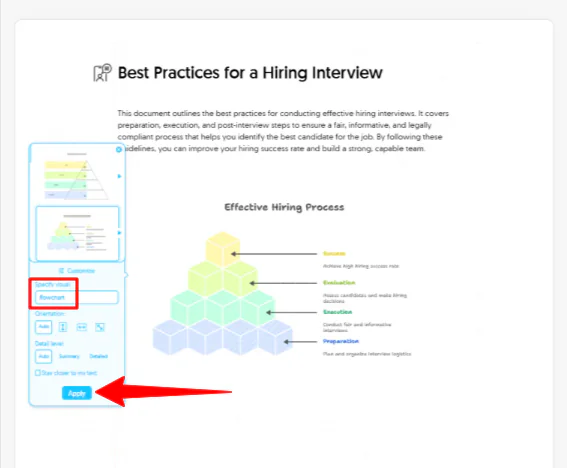
En bas du panneau se trouvait un bouton “Personnaliser” en bleu où je pouvais spécifier le visuel avec du texte et choisir l’orientation et le niveau de détail. J’ai ajouté “Organigramme” au champ “Spécifiez le visuel” vide et j’ai cliqué sur “Appliquer”.
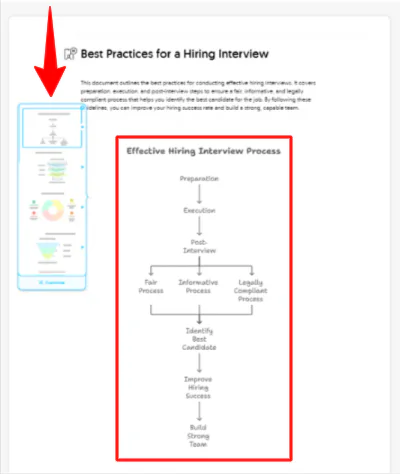
Quelques secondes plus tard, Napkin a généré un organigramme exactement comme je l’avais spécifié. Encore une fois, je pouvais choisir un style et le personnaliser comme je le souhaitais.
L’autre chose vraiment cool avec Napkin AI est à quel point vous pouvez personnaliser les visuels générés. Cliquez sur n’importe quel élément du diagramme pour échanger des icônes, changer les couleurs ou modifier le texte.

Il y a même une fonctionnalité appelée “Spark Search” avec une grande variété de formes et d’icônes. Cliquez simplement sur la loupe avec l’éclair à l’intérieur pour commencer à rechercher des icônes. Vous pouvez faire glisser et déposer ces icônes où vous le souhaitez et les personnaliser directement dans le diagramme.
Étape 7 : Exportez le document

Une fois que j’étais prêt à exporter, je suis allé à “Partager” et “Télécharger au format PDF”.
Napkin m’a donné quatre formats d’exportation :
- Une page continue (idéal pour les articles de blog)
- Format A4 pour l’impression
- 8,5 x 11 pouces (lettre US) (également idéal pour l’impression)
- Diapositives de présentation 16:9.
Le format de présentation est parfait pour les présentations aux clients. Il exporte des diapositives propres qui s’importent parfaitement dans Google Slides ou PowerPoint.
Dans l’ensemble, Napkin AI m’a facilité la transformation de texte en visuels avec un seul clic. J’ai aimé à quel point je pouvais générer, personnaliser et exporter des diapositives prêtes pour un travail client réel.
3 meilleures alternatives à Napkin AI
Voici les meilleures alternatives à Napkin AI :
NotebookLM
La première alternative à Napkin AI que je recommanderais est NotebookLM. NotebookLM est l’assistant de recherche basé sur l’IA de Google conçu pour aider les chercheurs, les étudiants et les travailleurs du savoir à gérer, organiser et interagir avec de grandes quantités d’informations. Il est idéal pour les chercheurs, les étudiants et les travailleurs du savoir qui ont besoin d’ extraire des idées de documents, d’articles et de documents de recherche.
D’une part, NotebookLM se démarque par son accent sur le travail à partir de documents source. Vous téléchargez vos propres sources (comme des PDF, des diapositives ou même des liens YouTube) et NotebookLM génère des résumés, des guides d’étude, des chronologies et même des podcasts à partir de votre matériel.
Chaque réponse est ancrée dans votre contenu téléchargé, avec des citations de source précises et un risque dramatiquement réduit d’ hallucination IA. NotebookLM permet également un apprentissage interactif : vous pouvez poser des questions sur vos documents, générer des aperçus audio et même interrompre des podcasts pour poser des questions de suivi en temps réel !
Pendant ce temps, Napkin AI transforme les idées en visuels. Il utilise l’apprentissage automatique pour transformer le texte en visuels comme des cartes mentales, des organigrammes et des diagrammes pour rendre les idées complexes plus faciles à comprendre.
Pour une recherche approfondie et des études, utilisez NotebookLM. Pour transformer instantanément du texte en visuels personnalisables dans vos documents, choisissez Napkin AI !
Lisez ma revue de NotebookLM ou visitez NotebookLM !
Miro
La deuxième alternative à Napkin AI que je recommanderais est Miro. C’est une plate-forme de tableau blanc collaboratif en ligne qui permet aux équipes de réfléchir, d’organiser et de présenter des informations complexes de manière visuelle. Il est souvent utilisé pour créer des organigrammes, des infographies, des cartes mentales et plus encore.
Miro se démarque par ses fonctionnalités de collaboration. Il est conçu pour un travail d’équipe en temps réel, permettant à plusieurs utilisateurs d’éditer et de commenter simultanément.
Miro propose également une vaste bibliothèque de modèles et un mode de présentation dynamique. Vous pouvez télécharger des documents, générer des diagrammes à partir d’invites et personnaliser chaque élément directement sur le canevas.
Alors que Napkin AI excelle dans la transformation de texte en diagrammes, Miro offre un environnement plus robuste pour la collaboration d’équipe et la conception itérative.
Pour des diagrammes générés par IA qui s’intègrent directement dans votre article, choisissez Napkin AI. Pour la réflexion et la collaboration d’équipe, choisissez Miro !
Visme
La dernière alternative à Napkin AI que je recommanderais est Visme. Visme est un outil complet qui crée des présentations engageantes, des infographies, des rapports et d’autres visuels d’entreprise.
D’une part, Napkin AI se démarque par sa génération rapide d’images de texte à l’aide de l’IA. Collez ou générez votre texte, et Napkin crée instantanément des diagrammes, des infographies ou des organigrammes à partir de celui-ci. Napkin est gratuit à utiliser, avec des fonctionnalités plus avancées prévues pour les futurs niveaux d’abonnement.
Pendant ce temps, Visme propose une gamme plus large d’outils de contenu visuel. Visme est idéal pour transformer les idées en présentations et en infographies puissantes. Ses fonctionnalités IA s’étendent à l’assistance d’image et d’écriture, et il est idéal pour créer du contenu poli et personnalisé.
Pour des diagrammes AI générés instantanément à partir de texte, utilisez Napkin AI. Pour une suite de conception complète avec des modèles et une personnalisation de marque, utilisez Visme !
Lisez ma revue de Visme ou visitez Visme !
Revue de Napkin AI : L’outil adapté pour vous ?
Dans l’ensemble, Napkin AI m’a facilité la transformation de texte en visuels polissés en quelques secondes sans avoir à faire face à des outils de conception compliqués. Si vous voulez des diagrammes et des infographies générés par IA rapidement sans tracas de conception, il vaut la peine d’essayer.
Cependant, si vous vous demandez quels sont les meilleurs alternatives à Napkin AI, voici ce que je recommanderais :
- NotebookLM est idéal pour les chercheurs, les étudiants et les travailleurs du savoir qui ont besoin d’une analyse de documents approfondie et de résumés AI fiables.
- Miro est idéal pour les équipes qui veulent une collaboration en temps réel, une réflexion et une planification visuelle sur un tableau blanc.
- Visme est idéal pour les marketeurs, les présentateurs et les entreprises qui ont besoin de présentations polies, de contenu personnalisé et d’une suite de conception complète.
Merci d’avoir lu ma revue de Napkin AI ! J’espère qu’elle vous a été utile.
Napkin AI propose un plan gratuit qui comprend 500 crédits AI gratuits par semaine pour générer des visuels. Essayez-le vous-même et voyez comment vous vous sentez !
Questions fréquentes
Napkin AI est-il gratuit à utiliser ?
Oui, Napkin AI est gratuit à utiliser avec certaines limitations sur les fonctionnalités d’utilisation et de personnalisation. Les plans payants débloquent plus de crédits et des outils de conception avancés pour plus de contrôle et de flexibilité.
À quoi sert Napkin AI ?
Napkin AI est utilisé pour transformer instantanément du texte en visuels comme des infographies, des diagrammes, des cartes mentales et des organigrammes. En fin de compte, Napkin AI rationalise la création de contenu et le récit visuel.
Napkin AI est-il sécurisé ?
Napkin AI est sécurisé à utiliser. Il utilise HTTPS et des mesures de sécurité standard de l’industrie pour protéger vos données.
Qui est derrière Napkin AI ?
Napkin AI a été fondé par Pramod Sharma et Jerome Scholler, qui ont précédemment créé la société de jeux basée sur l’IA Osmo. La société a son siège social à Los Altos, en Californie, et est animée par une petite équipe dédiée d’ingénieurs, de designers et de spécialistes du produit des États-Unis, de France et d’Inde.









