
Outils d’IA 101
Évaluation de HappyScribe : Transcription presque parfaite en quelques minutes

 Ajouter Unite.AI à vos sources préférées sur Google
Unite.AI peut recevoir une compensation via les liens vers les produits évalués. Cela n’influence pas nos évaluations éditoriales. Consultez notre politique d’affiliation.

Vous connaissez ce moment où une prise de son se termine enfin et que vous réalisez que le véritable travail ne fait que commencer ?
Des heures d’audio s’étendent devant vous, attendant d’être transformées en quelque chose d’utile. Des notes, des légendes, un brouillon de blog. Une citation que vous savez avoir entendue mais que vous ne pouvez pas retrouver. C’est lent, répétitif et facile à sous-estimer jusqu’à ce que cela dévore tout votre après-midi.
C’est exactement là que HappyScribe intervient. Il transforme le contenu parlé en texte structuré en quelques minutes, en soutenant plus de 150 langues et en atteignant une précision de 95 % ou plus avec la reconnaissance vocale par IA, avec une transcription humaine qui pousse encore plus près de résultats presque parfaits.
Ce qui prenait auparavant des heures de saisie manuelle peut maintenant être réduit à la durée d’une pause café. Pour les créateurs, les équipes et les chercheurs qui gèrent des entretiens, des réunions ou du contenu vidéo, ce changement change la donne.
Cependant, la vitesse seule n’est pas toute l’histoire. La véritable question est de savoir si la sortie tient lorsqu’il s’agit de détails et combien de nettoyage est encore nécessaire avant qu’elle soit vraiment utilisable.
Dans cette évaluation de HappyScribe, je discuterai des avantages et des inconvénients, de ce qu’il est, de qui il est le mieux adapté et de ses principales fonctionnalités. Ensuite, je vous montrerai comment j’ai utilisé HappyScribe pour transcrire et créer des sous-titres pour une vidéo technique en quelques minutes.
Je terminerai l’article en comparant HappyScribe avec mes trois meilleures alternatives (Fieldy, Otter et Descript). À la fin, vous saurez quel outil de transcription par IA est le plus adapté à vos besoins !
Jugement
HappyScribe est un outil de transcription puissant avec une précision solide, un soutien linguistique étendu et des fonctionnalités utiles pour l’édition, la collaboration et la réutilisation du contenu. Cependant, il n’est pas idéal pour la transcription en temps réel, et les résultats générés par l’IA peuvent encore nécessiter un certain nettoyage manuel.
Avantages et inconvénients
- Précision de transcription élevée (~85-95 % avec l’IA et jusqu’à 99 % avec la transcription humaine)
- Soutient plus de 150 langues (idéal pour une utilisation multilingue)
- Crée des transcriptions et des traductions en plusieurs langues simultanément
- Ajoute automatiquement la ponctuation et peut détecter les différents intervenants
- Éditeur intégré pour faciliter la révision et la correction des transcriptions et des sous-titres
- Fonctionnalités d’IA pour réutiliser le contenu dans différents formats écrits
- Options d’exportation flexibles dans des formats populaires tels que Word, PDF, TXT, JSON, SRT ou VTT
- Applications iOS et Android pour une enregistrement et un téléchargement faciles sur le terrain
- Outils de collaboration pour partager et éditer des transcriptions avec des équipes
- Intégrations et accès à l’API pour des plateformes telles que YouTube, Google Drive, Zoom et Zapier
- Glossaire pour ajouter vos propres termes, acronymes et jargon pour une cohérence des transcriptions
- Guide de style pour maintenir une tonalité de marque cohérente dans tout le contenu
- Plateforme sûre et sécurisée (conformité au RGPD, certification SOC 2 de type II, cryptage fort et contrôle total sur vos fichiers et vos données)
- Enregistrement en direct dans les réunions virtuelles et sur mobile
- Ne montre pas le texte en direct pendant que les gens parlent (pas utile pour les sous-titres en temps réel lors des événements)
- Ne peut pas se connecter aux flux en direct (comme YouTube ou Twitch) pour les sous-titres en temps réel
- Les transcriptions générées par l’IA nécessitent une révision humaine pour l’exactitude
- La précision peut varier en fonction de la langue et de la qualité de l’audio
- La personnalisation des sous-titres peut sembler limitée
Qu’est-ce que HappyScribe ?
HappyScribe est un outil de transcription et de sous-titrage qui convertit l’audio et la vidéo en texte à l’aide de la reconnaissance vocale par IA. Il peut générer des transcriptions, des légendes et des sous-titres dans plus de 150 langues, ce qui le rend utile pour les podcasts, les entretiens, les réunions, les webinaires et le contenu vidéo.
Il prend en charge la transcription automatique via son moteur d’IA, mais il propose également un service de transcription humaine si vous avez besoin de cette couche supplémentaire de précision. Cette combinaison est ce qui le distingue de la concurrence.
Accessibilité
HappyScribe est principalement une plateforme en ligne, vous l’utiliserez donc généralement dans votre navigateur sur un ordinateur de bureau. Cependant, il propose également des applications iOS et Android, qui facilitent la capture et le téléchargement d’enregistrements lorsque vous êtes loin de votre bureau.
Fort accent sur la confidentialité des données et la conformité au RGPD
Une chose que j’apprécie vraiment chez HappyScribe, c’est d’où ils viennent. Il a été fondé en Europe, et cette origine façonne réellement la manière dont ils gèrent vos données.
Ils sont construits avec une conformité au RGPD intégrée, ce qui signifie que vos fichiers et vos transcriptions sont gérés avec des normes de confidentialité des données plus strictes que de nombreuses alternatives basées aux États-Unis. Pour quiconque travaille avec des enregistrements sensibles, c’est un gros avantage.
HappyScribe est pour de nombreuses personnes, mais il est particulièrement pour ceux qui ont perdu du temps à transcrire manuellement et n’ont pas trouvé d’outil qui tienne vraiment la distance.
Pour qui HappyScribe est-il le mieux adapté ?
HappyScribe est le mieux adapté pour quiconque travaille régulièrement avec de l’audio ou de la vidéo et a besoin d’un moyen rapide de les convertir en texte, en légendes ou en traductions.
- Les créateurs de contenu (podcasteurs, youtubeurs et créateurs de cours) peuvent générer automatiquement des légendes et des transcriptions, ce qui rend les vidéos et les podcasts plus accessibles. Il peut également convertir le contenu parlé en billets de blog, en notes de spectacle et en d’autres contenus écrits à l’aide de l’IA.
- Les journalistes peuvent transcrire des entretiens sans avoir à rejouer un enregistrement de 45 minutes pendant trois heures.
- Les cabinets d’avocats peuvent l’utiliser pour transcrire des entretiens, des réunions avec des clients et d’autres conversations juridiques sans avoir à prendre des notes détaillées à la main.
- Les départements des ressources humaines peuvent enregistrer des entretiens et des séances de formation.
- Les chercheurs et les universitaires peuvent l’utiliser pour transcrire des groupes de discussion ou du contenu de conférence.
- Les équipes de contenu multilingues peuvent traduire des transcriptions, des sous-titres et des vidéos dans plus de 150 langues, ce qui facilite la prise de contact avec les publics internationaux.
- Les entreprises peuvent collaborer entre équipes en partageant des transcriptions, des sous-titres et des fichiers multimédias en un seul endroit, ce qui aide tout le monde à travailler de manière plus efficace.
Fonctionnalités clés de HappyScribe
Les fonctionnalités de HappyScribe se divisent en trois catégories : Audio et Vidéo, Transcription et Sous-titres.
Outils audio et vidéo
- Convertisseur audio : Basculer instantanément entre 47 formats audio ou plus, notamment MP3, MP4, FLAC, WAV, etc.
- Convertisseur vidéo : Convertir des fichiers vidéo dans n’importe quel format comme MP4, MKV, WebM, AVI, etc. en quelques secondes.
- Compresseur audio : Réduire la taille du fichier de jusqu’à 90 % de sa taille d’origine tout en conservant la qualité.
- Compresseur vidéo : Réduire la taille des fichiers vidéo pour un partage plus facile.
- Tailleur audio : Couper des extraits audio à la longueur exacte dont vous avez besoin.
- Tailleur vidéo : Couper et éditer des segments vidéo en quelques secondes.
- Assembleur audio : Combiner plusieurs pistes audio en un seul fichier.
- Assembleur MP3 : Fusionner des fichiers MP3 en une seule piste.
- Enregistreur vocal en ligne : Enregistrer de l’audio directement à partir de votre navigateur.
Outils de transcription
- Audio en texte : Convertir de l’audio parlé en transcriptions écrites dans plus de 150 langues avec une précision allant jusqu’à 99 %.
- Vidéo en texte : Transcrire automatiquement le contenu vidéo.
- Voix en texte : Convertir la parole en direct ou enregistrée en texte.
- Traduire l’audio : Traduire le contenu parlé dans plus de 150 langues.
- Traduire la vidéo : Générer des traductions dans plus de 120 langues à partir de fichiers vidéo.
- Résumé audio : Créer des résumés courts à partir d’enregistrements audio.
- Résumé vidéo : Résumer le contenu YouTube et vidéo. Décomposer les vidéos en points clés.
- Prise de notes de réunion par IA : Générer des notes de réunion et des éléments d’action automatiquement dans plus de 150 langues.
- Transcription humaine : Faire transcrire vos fichiers par un humain avec une précision de 99 % ou plus.
Outils de sous-titres
- Générateur de sous-titres : Créer automatiquement des sous-titres précis.
- Ajouter des sous-titres à la vidéo : Intégrer des sous-titres directement dans les fichiers vidéo avec une précision de 95 %.
- Éditeur de sous-titres en ligne : Ajuster le timing, le texte et le style des sous-titres.
- Convertisseur de sous-titres : Convertir les formats de sous-titres comme SRT, VTT, DOCX, TXT et PDF.
- Décalage temporel SRT : Corriger les problèmes de timing des sous-titres.
- Synchroniser les sous-titres : Aligner automatiquement les sous-titres avec l’audio.
Comment utiliser HappyScribe
Voici comment j’ai utilisé HappyScribe pour transcrire et créer des sous-titres pour une vidéo technique en quelques minutes :
- Inscrivez-vous à HappyScribe
- Téléchargez un fichier
- Choisissez votre service et votre langue
- Ouvrez la transcription
- Affinez dans l’éditeur interactif
- Changez le nom de l’orateur
- Convertissez la transcription en billet de blog
- Créez des sous-titres
- Personnalisez vos sous-titres
- Exportez le fichier
Étape 1 : Inscrivez-vous à HappyScribe

Commencez par aller sur happyscribe.com et créez un compte.
Étape 2 : Téléchargez un fichier

Une fois que vous vous connectez à votre tableau de bord, cliquez sur Transcrire des fichiers.

Il existe trois façons de télécharger des fichiers :
- Faites glisser-déposer des fichiers audio ou vidéo
- Sélectionnez des fichiers à partir de votre appareil
- Collez un lien
Il existe également de nombreuses intégrations pour automatiser vos transcriptions :
- YouTube
- Vimeo
- Google Drive
- Drobbox
- Wistia
- Box
Au lieu de télécharger un fichier, j’ai simplement glissé-déposé une vidéo YouTube du dernier Smartphone Awards de Marques Brownlee :
Pourquoi cette vidéo ? Je voulais pousser l’IA à ses limites, en particulier avec des noms de produits techniques et des termes plus complexes.
Étape 3 : Choisissez votre service et votre langue

Étape suivante :
- IA ou humain
- Transcrire avec l’IA (prêt en quelques minutes, environ 85 % précis, meilleur pour un audio propre)
- Humain (prend jusqu’à 24 heures, 99 % précis, meilleur pour un audio complexe ou une diffusion formelle)
- Sélectionnez la langue parlée dans la vidéo (HappyScribe prend en charge plus de 60 langues).
J’ai choisi l’option de transcription par IA et j’ai conservé la langue parlée en anglais.
Cliquez sur Créer une transcription et laissez le logiciel fonctionner. Si vous choisissez l’option IA, une vidéo plus longue prend généralement plus de temps à traiter. Vous recevrez une notification par e-mail dès qu’elle est terminée.
Étape 4 : Ouvrez la transcription

Une fois le traitement terminé, cliquez sur le fichier dans la bibliothèque pour ouvrir l’éditeur de texte de HappyScribe. C’est là que la magie opère.
Étape 5 : Affinez dans l’éditeur interactif

Cliquez sur Lecture en bas. Le texte sera mis en évidence en temps réel pendant que l’audio se joue. On dirait que c’est précis !

Je suis allé à une section où Marques plonge dans les détails techniques d’un smartphone, et j’ai été impressionné de voir que chaque nom de produit et chaque terme technique a été transcrit correctement.
Comme s’il avait capturé “Xiaomi 17 Pro Max” ? Pas mal !
Étape 6 : Changez le nom de l’orateur
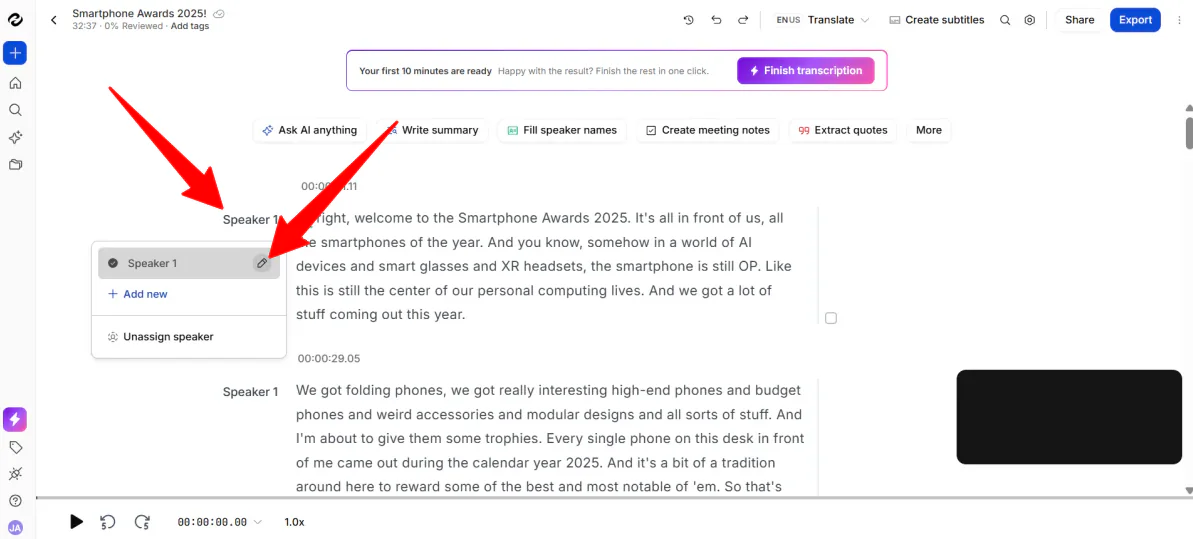
Cliquez sur Orateur 1 pour changer les noms à l’échelle de l’ensemble de la transcription.
Si vous repérez une erreur, apporter des modifications est facile.
Cliquez où la correction est nécessaire (comme dans un document Google) et éditez le texte directement. Vous pouvez insérer de nouveaux mots, modifier les mots existants ou supprimer tout ce qui n’est pas précis.
Étape 7 : Convertissez la transcription en billet de blog

Si vous souhaitez convertir la transcription en billets de blog, en notes de spectacle ou en d’autres contenus, vous pouvez le faire sans recommencer à zéro.
Cliquez simplement sur Demandez à l’IA, et une boîte de chat s’ouvrira où vous pouvez demander à l’IA de convertir la transcription dans le format dont vous avez besoin. J’ai utilisé cela pour générer un billet de blog.
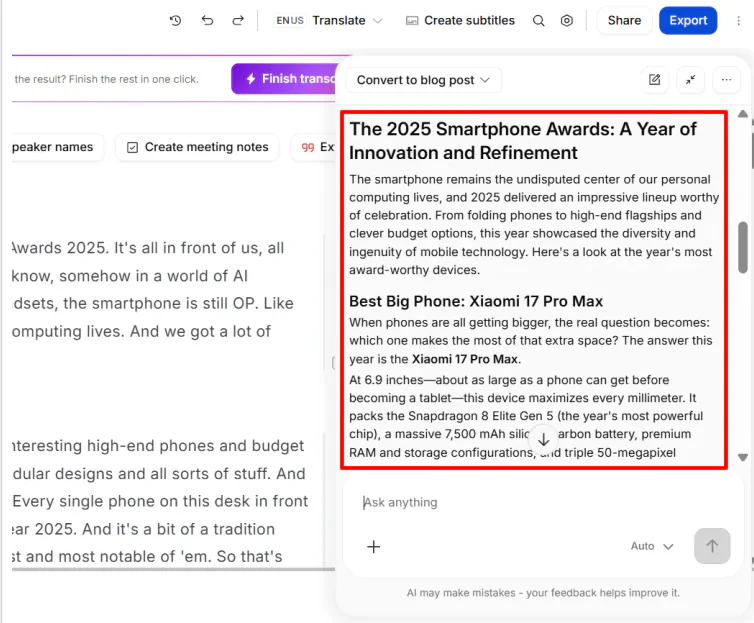
Quelques secondes plus tard, HappyScribe a généré un excellent point de départ pour un billet de blog, avec des titres clairs et une structure solide. Ce n’est pas parfait, mais cela vous donne une bonne base à partir de laquelle vous pouvez construire et affiner pour obtenir un brouillon final poli.
Étape 8 : Créez des sous-titres
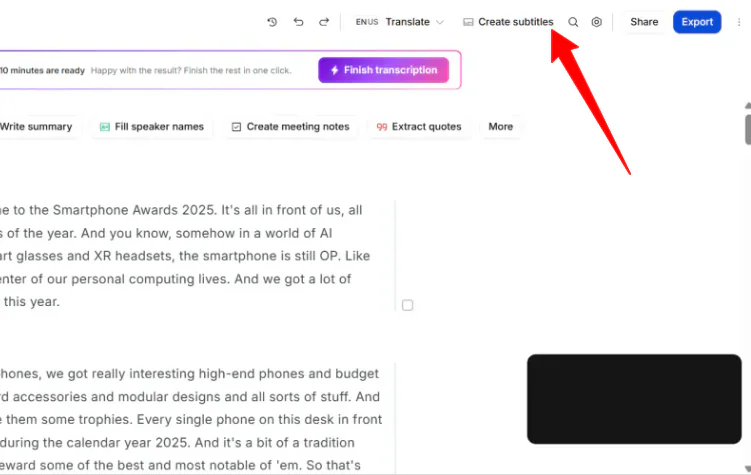
Si vous souhaitez convertir votre transcription en sous-titres, cliquez sur Créer des sous-titres en haut.

Quelques minutes plus tard, votre vidéo aura des sous-titres intégrés ! Vous pouvez toujours apporter des modifications en travaillant directement dans le document.
Étape 9 : Personnalisez vos sous-titres

Pour ajuster leur apparence, cliquez sur l’icône de pinceau en haut.

Ici, vous pouvez changer la police, l’arrière-plan et la position de vos sous-titres.
Étape 10 : Exportez le fichier

Lorsque vous êtes satisfait des modifications, cliquez sur le bouton Exporter en haut à droite.
- Pour les transcriptions : Exportez sous forme de Word, PDF, TXT ou JSON.
- Pour les sous-titres : Exportez sous forme de SRT ou VTT.
Dans l’ensemble, HappyScribe a rendu tout le processus de transcription rapide et simple. L’IA a géré les termes techniques de manière surprenante, et l’éditeur intégré a facilité le nettoyage de tout et l’exportation d’un fichier final.
3 meilleures alternatives à HappyScribe
Voici les meilleures alternatives à HappyScribe que j’ai essayées.
Fieldy
La première alternative à HappyScribe que je recommanderais est Fieldy. Il s’agit d’un appareil de prise de notes par IA portable qui capture les conversations en personne et les transforme en résumés, en tâches et en informations recherchables.
Fieldy est conçu pour une utilisation en main libre, dans le monde réel. Il enregistre en continu les conversations, reconnaît la parole et vous permet de récupérer rapidement les détails clés des interactions passées via son chat IA. J’ai réellement essayé et j’ai été impressionné par sa précision et ses fonctionnalités.
Les deux outils convertissent la parole en texte et améliorent la productivité pour les réunions, les entretiens et les flux de travail de contenu.
Cependant, la différence réside dans la façon dont ils fonctionnent. Fieldy capture les conversations en direct à mesure qu’elles se produisent, ce qui le rend utile lorsque vous ne pouvez pas vous arrêter pour prendre des notes. Il extrait également automatiquement les tâches afin que rien ne soit manqué.
HappyScribe se concentre davantage sur le post-traitement, avec une interface d’édition fluide et des outils de sous-titres fiables pour les créateurs travaillant avec des médias préenregistrés.
Choisissez Fieldy pour la capture de conversations en main libre et le soutien de la mémoire par IA. Sinon, choisissez HappyScribe pour la transcription rapide et la génération de sous-titres à partir de fichiers téléchargés.
Lisez mon avis sur Fieldy ou visitez Fieldy !
Otter AI
La deuxième alternative à HappyScribe que je recommanderais est Otter AI. Il s’agit d’un assistant de réunion par IA qui se concentre sur la transcription en temps réel, les résumés et la collaboration. Il rejoint automatiquement les réunions en ligne et transforme les conversations parlées en notes structurées.
Les deux plateformes sont d’excellents choix pour la transcription. Ils transforment la parole en texte avec une précision fiable et des options d’édition. Les deux sont largement utilisés pour transcrire des réunions et des entretiens.
Cependant, Otter AI se démarque par la capture de réunions en temps réel. Il peut rejoindre automatiquement les appels Zoom, Google Meet et Microsoft Teams. Il génère également des résumés et des éléments d’action pendant les conversations pour une collaboration en temps réel et des suivis rapides.
Pendant ce temps, HappyScribe se démarque par les flux de travail de post-production. Il prend en charge la transcription, les sous-titres et les traductions dans de nombreuses langues. Il offre également plus de contrôle pour l’édition des transcriptions et des fichiers multimédias exportés.
Choisissez Otter AI pour les notes de réunion en temps réel, les résumés et la collaboration pendant les appels. Sinon, choisissez HappyScribe pour transcrire des enregistrements, convertir des transcriptions en sous-titres de vidéo et des vidéos multilingues.
Lisez mon avis sur Otter AI ou visitez Otter AI !
Descript
La dernière alternative à HappyScribe que je recommanderais est Descript.
HappyScribe et Descript transforment tous deux le contenu parlé en texte. HappyScribe est mieux adapté à la transcription propre, aux sous-titres et à la traduction, tandis que Descript vous permet d’éditer directement la vidéo et l’audio à partir de la transcription, ce qui donne l’impression d’éditer un document plutôt qu’un calendrier traditionnel.
HappyScribe est excellent lorsque l’objectif final est une transcription ou des sous-titres propres. Descript est plus utile lorsque l’objectif est de produire et d’affiner réellement du contenu (en particulier du matériel vidéo ou podcast) sans avoir à faire face à des chronologies de montage complexes.
En termes de fonctionnalités, HappyScribe se démarque par la transcription précise et la localisation des sous-titres solide. Descript se démarque par des outils d’IA tels que la suppression des mots de remplissage, le nettoyage audio, la capture d’écran et l’édition de texte basée sur la vidéo.
Pour une transcription rapide et précise et des sous-titres, choisissez HappyScribe. Pour transformer des transcriptions en contenu audio ou vidéo édité avec des outils d’édition par IA, choisissez Descript.
Lisez mon avis sur Descript ou visitez Descript !
Évaluation de HappyScribe : L’outil approprié pour vous ?
Après avoir essayé HappyScribe, j’ai ressenti que c’était l’un de ces outils qui suppriment les frictions dans un flux de travail que vous ne réalisiez pas ralentir.
Il se démarque vraiment par sa cohérence. Les discours techniques, les noms de produits et le contenu à long terme ont mieux tenu que prévu. L’éditeur a également rendu les petites corrections indolores, en particulier pour renommer les orateurs ou affiner la formulation.
Cependant, si l’objectif est l’édition vidéo avancée ou la génération de résumés et d’éléments d’action, il est en retard. Si c’est ce que vous recherchez, envisagez ces alternatives :
- Fieldy est le meilleur pour la capture de conversations en main libre. Il est idéal pour les réunions, les entretiens et le rappel des éléments d’action sans prise de notes manuelle.
- Otter AI est le meilleur pour la transcription de réunions en temps réel, les résumés et la collaboration pendant les appels dans des outils de réunion en ligne tels que Zoom et Google Meet.
- Descript est le meilleur pour transformer des transcriptions en podcasts ou vidéos édités, en particulier lorsque vous souhaitez supprimer complètement l’édition de la chronologie traditionnelle.
Sinon, choisissez HappyScribe pour une transcription fiable et des sous-titres sans vous laisser entraîner dans un flux de travail d’édition plus lourd. Il fonctionne mieux lorsque vous avez déjà votre enregistrement et que vous avez besoin de le convertir en texte ou en légendes précis.
Merci de lire mon évaluation de HappyScribe ! J’espère qu’elle vous a été utile. Inscrivez-vous à HappyScribe pour transcrire dix minutes d’une vidéo gratuitement.
Questions fréquentes
HappyScribe est-il légitime ?
Oui, HappyScribe est un outil légitime avec des millions d’utilisateurs et une précision incroyablement précise.
HappyScribe est-il gratuit ?
HappyScribe n’est pas entièrement gratuit, mais il propose un niveau gratuit avec 10 minutes de transcription, de sous-titres et de traduction.
La transcription en vaut-elle la peine comme travail à temps partiel ?
Avec des outils d’IA comme HappyScribe, la transcription peut devenir un revenu à temps partiel pratique, car vous n’avez plus besoin d’écouter attentivement et de tout taper.
Comment gagner de l’argent sur HappyScribe ?
Vous pouvez gagner de l’argent avec HappyScribe en faisant du travail de transcription ou de sous-titres à titre indépendant, ou en rejoignant leur programme d’affiliation ou de référence.
Le convertisseur HappyScribe est-il sécurisé ?
Oui, HappyScribe est un outil d’IA en toute sécurité pour convertir l’audio en texte. Il protège les fichiers avec une sécurité solide.
Quelle est l’alternative gratuite à HappyScribe ?
Otter.ai vous offre un plan gratuit avec 300 minutes de transcription par mois.






