
Outils d’IA 101
Analyse de ChatGPT-4o Canvas: comment il affine mon écriture & mon codage

 Ajouter Unite.AI à vos sources préférées sur Google
Unite.AI peut recevoir une compensation via les liens vers les produits évalués. Cela n’influence pas nos évaluations éditoriales. Consultez notre politique d’affiliation.
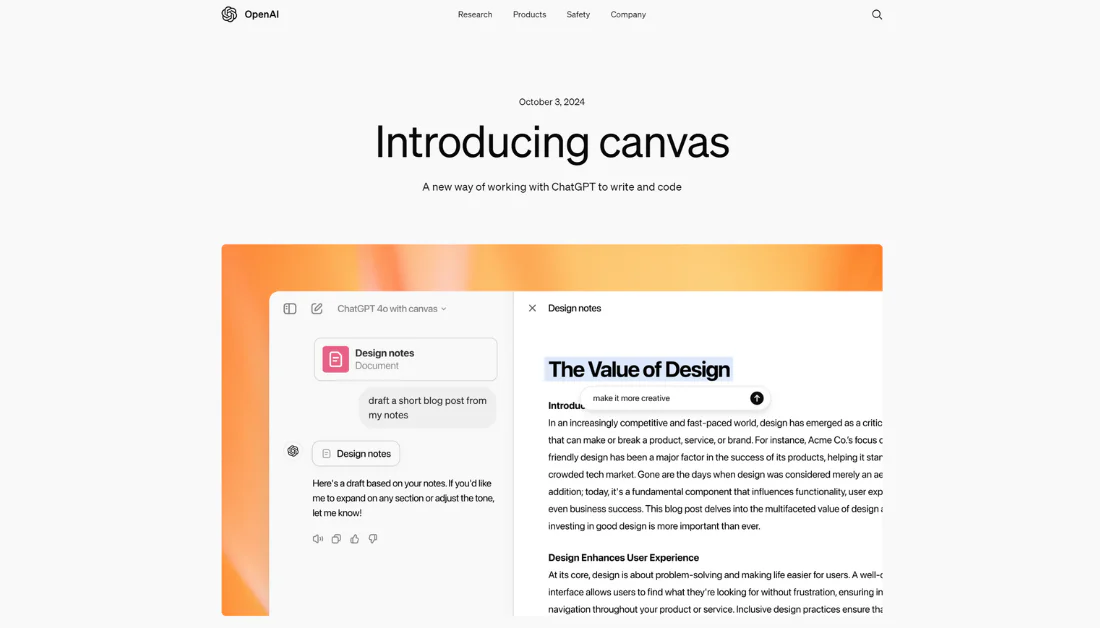
Avez‑vous déjà souhaité disposer d’une paire de mains supplémentaire pour aider à écrire, éditer ou déboguer du code ? Imaginez que, au lieu de fixer cette page blanche ou de résoudre des erreurs, vous disposiez d’un outil capable de rédiger, affiner et même améliorer votre travail à vos côtés !
C’est la promesse de ChatGPT-4o Canvas: un espace de travail collaboratif pour l’écriture et le codage qui donne l’impression de travailler avec un assistant personnel et compétent.
Je ne suis pas développeur, mais j’ai toujours souhaité pouvoir concrétiser mes idées sans me perdre dans des lignes de code. Avec ChatGPT-4o Canvas, j’ai pu le réaliser en indiquant à ChatGPT le code que je voulais qu’il génère en langage simple !
En quelques secondes, j’ai obtenu un cadre fonctionnel prêt à être édité et affiné. Non seulement ChatGPT a généré le code pour moi, mais il a également apporté des améliorations et corrigé les bugs en temps réel !
Et ne parlons même pas de l’écriture avec Canvas. ChatGPT a généré un texte captivant à partir d’une simple invite, et je pouvais ajuster tout, du ton à la longueur, grâce à de simples curseurs. C’était comme avoir un partenaire créatif qui comprenait mes attentes, m’aidant à peaufiner mon travail à la perfection en un temps record !
Dans cet examen de ChatGPT-4o avec Canvas, je passerai en revue les avantages et les inconvénients, expliquerai ce que c’est, à qui il s’adresse le mieux, ainsi que ses fonctionnalités clés. Ensuite, je vous montrerai comment j’ai utilisé Canvas pour générer et éditer un programme d’entraînement ainsi que pour écrire et modifier du code d’un écosystème 3D avec météo et interactions animales.
Je conclurai l’article en comparant Canvas avec mes trois meilleures alternatives (Microsoft Copilot, Google Gemini (GOOGL ), et You.com). À la fin, vous saurez si Canvas vous convient !
Verdict
ChatGPT-4o Canvas offre un espace de travail collaboratif avec des retours précis, des outils polyvalents et des suggestions personnalisées. Cependant, sa disponibilité limitée, ses contraintes de traitement de texte et la dépendance potentielle à l’IA peuvent représenter des défis pour les utilisateurs du plan Gratuit ou pour ceux qui gèrent de plus gros projets.
Avantages et inconvénients
- Canvas offre un environnement plus interactif et collaboratif pour travailler avec ChatGPT. Vous pouvez désormais éditer et affiner vos idées côte à côte avec l’IA.
- La possibilité de mettre en évidence des sections spécifiques pour les éditer permet d’obtenir des retours et des modifications plus précis plutôt que de régénérer l’ensemble du texte ou du code.
- Canvas gère les tâches d’écriture et de codage, ce qui en fait un outil polyvalent pour divers projets.
- La nouvelle interface permet à ChatGPT de mieux comprendre le contexte de votre projet, conduisant à des suggestions et des modifications plus pertinentes.
- Canvas propose un menu d’outils pour des actions rapides, comme ajuster la longueur du texte, déboguer du code et effectuer d’autres tâches utiles.
- Le bouton retour dans Canvas vous permet de restaurer des versions précédentes de votre travail, offrant une marge de sécurité pour l’expérimentation.
- Actuellement, Canvas n’est disponible que pour les abonnés ChatGPT Plus, Team, Enterprise et Edu. Si vous êtes sur le plan Gratuit, vous devrez attendre la fin de la phase bêta.
- Les utilisateurs pourraient devenir trop dépendants des suggestions de l’IA, ce qui nuirait à leur esprit critique et à leur créativité.
- La quantité de texte ou de code que vous pouvez traiter simultanément est limitée, ce qui peut nécessiter de diviser les gros projets en modules plus petits.
- Bien que le modèle Canvas surpasse les versions précédentes, il peut encore arriver que l’IA effectue des modifications inattendues ou incorrectes.
- Les personnes manipulant des informations sensibles doivent être conscientes des éventuelles implications en matière de confidentialité lors du téléchargement de contenu sur Canvas.
Qu’est‑ce que l’interpréteur de code ChatGPT‑4 (Canvas)?
https://you.com/
ChatGPT-4o Canvas est une nouvelle fonctionnalité introduite par OpenAI qui propose une façon innovante de collaborer avec l’IA sur des projets d’écriture et de codage.
Canvas peut faire ce qui suit en temps réel:
- Fournir une fenêtre séparée pour travailler côte à côte avec ChatGPT sur des projets d’écriture et de codage.
- Mettre en évidence des sections spécifiques de texte ou de code afin que ChatGPT s’y concentre, permettant des retours et des suggestions plus précis.
- Utiliser des raccourcis pour des tâches telles que l’ajustement de la longueur du texte, le débogage du code et d’autres fonctions utiles.
- Restaurer des versions antérieures de votre travail en utilisant le bouton retour dans Canvas.
Intégration avec les capacités de traitement du langage naturel de ChatGPT‑4
Le point le plus impressionnant de Canvas est la façon dont il s’intègre parfaitement au traitement du langage naturel de ChatGPT‑4.
En d’autres termes, vous pouvez décrire ce que vous voulez faire avec vos données en anglais simple, et il génère le code nécessaire ! La possibilité d’expliquer les choses en langage quotidien fait gagner des heures de codage. Cependant, quelques connaissances de base en programmation peuvent vous aider à comprendre plus clairement ce qui se passe.
L’intégration avec le traitement du langage de ChatGPT‑4 est ce qui rend réellement cet outil brillant. Il ne s’agit pas seulement de générer du code ; il s’agit de converser sur vos données et d’obtenir des informations pertinentes. Canvas donne l’impression de travailler avec un collègue compétent plutôt qu’avec un programme informatique !
À qui Canvas convient‑il le mieux?
Voici une répartition des personnes qui tirent le plus profit de ChatGPT‑4o Canvas pour leurs projets d’écriture et de codage:
- Les écrivains et créateurs de contenu peuvent utiliser Canvas pour générer des brouillons et affiner leur travail en temps réel. Cela facilite l’édition collaborative avec l’IA. De plus, la fonction de retour en ligne vous permet de recevoir des suggestions ciblées pour améliorer l’édition.
- Les programmeurs et développeurs peuvent utiliser Canvas pour examiner du code, le déboguer et apporter des améliorations itératives grâce à la capacité de l’IA à fournir des commentaires et des suggestions sur des sections de code spécifiques. L’espace de travail interactif permet une expérience de codage plus dynamique, où les développeurs travaillent côte à côte avec l’IA pour résoudre des problèmes et améliorer les fonctionnalités. Ils peuvent même porter le code vers d’autres langages !
- Les étudiants peuvent utiliser Canvas pour obtenir des retours immédiats sur leurs devoirs d’écriture et exercices de codage afin d’améliorer leurs compétences.
- Les éducateurs peuvent utiliser Canvas pour faciliter des projets collaboratifs où les étudiants utilisent l’IA pour la recherche et les tâches de codage.
- Les analystes de données peuvent utiliser Canvas pour travailler sur la documentation ou les rapports liés aux projets de données. Ils peuvent également bénéficier du raffinement de leurs extraits de code.
- Les professionnels créatifs peuvent utiliser Canvas pour des séances de brainstorming marketing, publicité ou développement de stratégie de contenu. La fonction d’ajustement automatique de la longueur du texte et du niveau de lecture peut également être très utile.
Fonctionnalités clés de ChatGPT‑4o Canvas
ChatGPT-4o Canvas simplifie le processus d’écriture et de codage, rendant la collaboration avec l’IA plus productive:
- Collaboration améliorée: ChatGPT‑4o Canvas propose une nouvelle interface pour une collaboration plus efficace entre les utilisateurs et l’IA sur les projets d’écriture et de codage.
- Espace de travail dédié: Canvas s’ouvre dans une fenêtre séparée, vous permettant de travailler plus efficacement sur des projets longs comme des articles et du code. Cet espace dédié combine un traitement de texte avec l’assistance IA de ChatGPT.
- Contrôle de version: Le bouton retour dans Canvas vous permet de restaurer des versions antérieures de votre travail. Cette fonction est particulièrement utile pour les projets de grande envergure comportant de multiples itérations.
- Édition en temps réel: Vous pouvez éditer directement le texte ou le code dans l’espace de travail.
- Compréhension contextuelle: Avec Canvas, ChatGPT peut mieux saisir le contexte de votre objectif, offrant une assistance plus pertinente.
- Raccourcis spécialisés: Canvas propose une gamme de raccourcis pour les tâches d’écriture et de codage.
- Retour en ligne: Vous pouvez mettre en évidence des sections spécifiques pour recevoir des retours ciblés et des suggestions de la part de ChatGPT.
- Options de formatage: Le formatage markdown de base, incluant le gras, l’italique, les titres, les puces et les listes numérotées, est pris en charge.
Comment utiliser ChatGPT‑4o Canvas
Voici mon expérience pratique avec le Canvas de ChatGPT‑4 afin de vous donner une idée de ses capacités et de la façon de commencer. Je vous montrerai ses fonctions d’écriture et de codage:
- Inscrivez‑vous à ChatGPT
- Passez à ChatGPT Plus
- Sélectionnez le modèle « GPT‑4o avec Canvas »
- Saisissez une invite
- Apportez des modifications
- Explorez les outils d’édition
- Copiez le texte
- Demandez à Canvas de générer du code
- Explorez les outils de codage de Canvas
Étape 1: Inscrivez‑vous à ChatGPT
J’ai commencé en allant sur la page d’accueil de ChatGPT (chatgpt.com) et en sélectionnant « Sign Up » dans le coin supérieur droit.
L’inscription est très simple. Vous pouvez utiliser votre e‑mail ou Google, Microsoft (MSFT ), ou un compte Apple.
Étape 2: Passez à ChatGPT Plus
Une fois inscrit et connecté, vous êtes automatiquement placé sur le plan Gratuit.
Vous remarquerez dans le menu déroulant du modèle en haut à gauche que vous ne pouvez accéder qu’à « ChatGPT ». Pour accéder à Canvas, vous devez passer à ChatGPT Plus.
L’accès à Canvas est assez simple, mais il y a un hic: vous devez disposer d’un abonnement ChatGPT Plus. La mise à niveau vaut chaque centime pour le travail ou l’analyse de données !
Pour accéder à Chatgpt‑4o Canvas, j’ai sélectionné « Upgrade » à côté de « ChatGPT Plus ».
Étape 3: Sélectionnez le modèle « GPT‑4o avec Canvas »

Après avoir mis à jour mon compte, je suis retourné dans le menu déroulant du modèle. J’ai sélectionné « GPT‑4o with canvas ».
Étape 4: Saisissez une invite
En dessous de la barre de message sur ChatGPT, vous verrez plusieurs façons de commencer à utiliser Chatgpt‑4o avec Canvas:
- Créer une image
- Résumer le texte
- Surprenez‑moi
- Coder
- Obtenir des conseils
- Analyser des données
- Faire un remue‑méninges
- Élaborer un plan
Chaque option peut vous aider à accomplir différentes tâches efficacement, que vous souhaitiez visualiser des idées, obtenir de l’aide pour coder ou organiser vos pensées.
J’ai voulu commencer par écrire avec ChatGPT‑4o avec Canvas.
Pour cela, j’ai tapé l’invite : « Create a workout plan for preparing for an Ironman triathlon in 12 months », puis j’ai appuyé sur « Enter ».

Immédiatement, ChatGPT a créé un plan d’entraînement Ironman Triathlon de douze mois dans le panneau latéral (également appelé « Canvas »), qui fonctionne comme un document !
Étape 5: Apportez des modifications

Dans le Canvas, je pouvais faire ce qui suit:
- Écrire dans le document
- Mettre en évidence et éditer le texte (titres, gras, italique, demander plus d’informations à ChatGPT)
Étape 6: Explorez les outils d’édition

Vous remarquerez également une icône de stylo en bas à droite du Canvas. En la survolant, vous accédez à d’autres possibilités d’édition du texte:
- Suggérer des modifications
- Ajuster la longueur
- Niveau de lecture
- Ajouter une finition finale
- Ajouter des emojis

Après avoir sélectionné « Suggest Edits » en bas à droite (l’icône du stylo), ChatGPT a mis en évidence les parties du texte à modifier et a ajouté cinq commentaires pour améliorer la clarté et le flux du plan d’entraînement. Je pouvais survoler chaque suggestion pour que ChatGPT les applique automatiquement !

Ajuster la longueur est également une fonctionnalité très pratique.
J’ai sélectionné « Adjust the length », et un curseur est apparu. Je pouvais le déplacer pour obtenir la longueur de texte souhaitée, le rendant automatiquement plus long ou plus court !
L’outil « Reading level » fonctionne de la même façon. Je pouvais ajuster automatiquement le niveau de lecture en déplaçant le curseur entre le niveau maternelle et le niveau doctorat.

Un autre outil intéressant est « Add emojis ». ChatGPT ajoute des emojis au texte d’un simple clic pour le rendre plus engageant !

Le dernier outil que je mentionnerai parmi ces options est « Add final polish ».
« Add final polish » affine le contenu en améliorant la clarté, en corrigeant les erreurs et en lui donnant une finition professionnelle. C’est excellent pour finaliser des brouillons, leur donner ce petit plus avant de les partager ou les publier !
Étape 7: Copiez le texte

Une fois satisfait, je pouvais cliquer sur l’icône « copy » en haut à droite pour copier tout le contenu du canvas et le coller où je le souhaitais.
Étape 8: Demandez à Canvas de générer du code

C’est la partie écriture de Canvas. Passons maintenant au codage avec ChatGPT‑4o Canvas.
En ouvrant une nouvelle conversation sur ChatGPT, j’ai saisi l’invite « Create a 3D ecosystem with weather and animal interactions using HTML, CSS, and Javascript » puis j’ai appuyé sur « Enter ».

En quelques secondes, ChatGPT a fait exactement ce que j’ai demandé ! Il a généré une structure de code détaillée, et je pouvais le modifier directement dans le canvas.
Pour voir le code en action, vous pouvez facilement le copier en sélectionnant l’icône de copie en haut à droite et le coller dans un éditeur comme VS Code.
Étape 9: Explorez les outils de codage de Canvas

Encore une fois, des outils apparaissent en bas à droite, mais ils diffèrent de ceux d’écriture et sont spécifiques au codage:
- Revue de code
- Portage vers un langage
- Corriger les bugs
- Ajouter des journaux
- Ajouter des commentaires

Ces outils fonctionnent de la même façon que les outils d’écriture:
- Sélectionner « Portage vers un langage » affichait les différents langages vers lesquels je pouvais convertir le code (PHP, C++, Python, JavaScript, TypeScript ou Java).
- Sélectionner « Corriger les bugs » corrige automatiquement les bugs du code en un clic.
- « Revue de code » examine automatiquement le code en soulignant les parties à améliorer et en ajoutant des commentaires. Je peux survoler les commentaires suggérés et cliquer sur « Appliquer » pour les intégrer immédiatement au code. Aucun codage manuel n’est nécessaire !
- « Ajouter des journaux » insère automatiquement des instructions de journalisation dans le code, suivant les variables et fonctions clés pour aider au débogage ou à l’analyse des performances.
- « Ajouter des commentaires » génère automatiquement des explications en ligne dans le code pour clarifier le but et la logique de chaque section. Cela rend le code plus facile à comprendre pour une référence future ou une collaboration. Aucun texte manuel n’est requis !
En plus de l’édition, vous pouvez toujours envoyer un message à ChatGPT en décrivant les ajouts ou modifications que vous souhaitez apporter au code. Il effectuera les ajustements instantanément, rendant le codage plus fluide et plus rapide tout en vous offrant un contrôle complet avec un minimum d’effort !
Une fois votre code prêt, cliquez sur l’icône de copie en haut à droite pour le copier et le coller où vous le souhaitez.
Dans l’ensemble, ChatGPT‑4o Canvas a transformé ma façon d’écrire et de coder. J’ai été impressionné par la rapidité et la simplicité des outils d’édition pour affiner mon contenu. Grâce à Canvas, les tâches complexes comme le codage semblent sans effort !
4 conseils pour utiliser ChatGPT‑4o Canvas
Après un certain temps d’utilisation de Canvas, j’ai découvert quelques stratégies utiles pour tirer le meilleur parti de cet outil puissant:
- Commencez petit pour éviter d’être submergé. Plutôt que d’analyser un jeu de données massif d’un seul coup, suivez cette procédure simple: 1) Charger et prévisualiser les données, 2) Créer un résumé de base, 3) Réaliser une visualisation simple.
- Soyez le plus précis possible dans vos invites. Au lieu de dire « Analysez ces données », essayez « Créez un nuage de points montrant la corrélation entre l’âge du client et le montant d’achat, avec des lignes de tendance ». J’ai constaté que Canvas répond le mieux à des instructions détaillées.
- Lors du téléchargement de fichiers, assurez‑vous qu’ils sont propres et correctement formatés.
- Assurez‑vous de toujours télécharger vos résultats avant de fermer la session ! Tout disparaît lorsque vous démarrez une nouvelle conversation, alors faites de la sauvegarde de votre travail une habitude.
Top 3 des alternatives à ChatGPT‑4o Canvas
Voici les meilleures alternatives à ChatGPT‑4o Canvas et comment elles se comparent.
Microsoft Copilot
https://www.unite.ai/wp-content/uploads/2024/10/Edit-Post-ChatGPT-4o-Canvas-Review_-How-It-Changed-My-Writing-Coding-‹-Unite.AI-—-WordPress-2.png
La première alternative à ChatGPT‑4o Canvas que je recommande est Microsoft Copilot. Je l’adore pour la façon dont il simplifie les flux de travail à travers l’écosystème Microsoft.
Microsoft Copilot s’intègre directement à la suite Microsoft 365, améliorant la productivité grâce à un accès fluide aux applications comme Word, Excel et PowerPoint. Il excelle dans l’automatisation des tâches et l’organisation des informations pour les projets tout en maintenant des normes de sécurité élevées en respectant les politiques de données organisationnelles.
En revanche, ChatGPT‑4o Canvas propose un espace de travail collaboratif pour l’écriture et le codage. Il possède des fonctionnalités précieuses comme le débogage de code en temps réel, des raccourcis d’édition et des suggestions ciblées qui aident à affiner les idées aux côtés de l’IA.
Si vous cherchez un outil d’IA qui améliore la productivité au sein des applications Microsoft, choisissez Copilot. Pour un espace de travail plus interactif dédié à l’écriture et au codage, ChatGPT‑4o avec Canvas est le meilleur choix !
Google Gemini
https://www.unite.ai/how-to-boost-productivity-with-the-help-of-ai/
La prochaine alternative à ChatGPT‑4o Canvas que je recommande est Google Gemini.
Gemini offre une expérience IA multimodale puissante capable de traiter du texte, des images, de l’audio et de la vidéo en une seule interaction. Pendant ce temps, ChatGPT‑4o Canvas excelle dans son environnement collaboratif basé sur des documents pour affiner l’écriture et le code.
Les points forts de Gemini résident dans son intégration à différents types de données et ses capacités de raisonnement exceptionnelles. C’est un outil idéal pour les tâches complexes et cross‑modal.
Les deux plateformes offrent des outils de codage polyvalents. Cependant, la compatibilité transparente de Gemini avec l’écosystème Google facilite l’intégration, ce qui le rend idéal pour ceux qui utilisent déjà la suite Google.
Dans mon expérience, ChatGPT‑4o Canvas et Google Gemini offrent d’excellents outils qui boostent la productivité. Cependant, Canvas brille dans les tâches d’écriture et de codage ciblées, tandis que Gemini se démarque par ses capacités de recherche puissantes et sa capacité à intégrer des informations contextuelles plus larges dans les réponses.
Si vous recherchez un environnement de travail collaboratif centré sur les documents, ChatGPT‑4o Canvas est un excellent choix. Pour des interactions IA multimodales plus robustes et une prise en charge multiplateforme, choisissez Google Gemini !
You.com
https://www.unite.ai/best-ai-music-generators/
La dernière alternative à ChatGPT‑4o Canvas que je recommande est You.com. Ce que j’aime le plus chez You.com, c’est la façon dont chaque recherche devient une expérience productive, sans publicité, avec des fonctionnalités IA qui m’aident à trouver ce dont j’ai besoin sans encombre.
Both You.com and Canvas provide tailored experiences but excel in different areas:
- ChatGPT‑4o Canvas vous permet de collaborer avec l’IA pour l’écriture et le codage. Vous pouvez également éditer vos documents directement dans ChatGPT et utiliser les outils IA pour apporter des modifications précises.
- You.com est une plateforme de recherche alimentée par l’IA pour des recherches personnalisées, sans publicité. Vous pouvez également accéder aux modes IA pour booster la productivité sur des tâches comme la création de contenu, la recherche et le débogage.
Canvas se concentre sur l’amélioration de votre flux de travail dans les projets d’écriture et de codage, offrant des outils pour ajuster le niveau de lecture et corriger automatiquement les bugs. En revanche, les points forts de You.com résident dans ses modes de recherche IA, son orientation vers la confidentialité et sa capacité à gérer des requêtes complexes pour la recherche et les besoins de recherche personnalisée.
Si vous cherchez un environnement collaboratif pour travailler directement sur l’écriture et le code, ChatGPT‑4o Canvas est fait pour vous ! Pour un moteur de recherche offrant des recherches personnalisées, sécurisées et sans distraction, You.com est la solution.
ChatGPT‑4o avec Canvas: l’outil idéal pour vous?
ChatGPT-4o Canvas a complètement redéfini ma façon d’aborder les projets d’écriture et de codage.
Je n’en croyais pas mes yeux : il était si facile de générer du code sans connaissances en programmation ! Même après la génération du code, ChatGPT a pu corriger les bugs et suggérer des améliorations, que je pouvais appliquer d’un simple clic.
J’ai également apprécié ses capacités d’écriture. Il générait du texte à partir d’une simple invite, et je pouvais modifier la longueur et le ton du texte à l’aide de curseurs pour obtenir exactement le rendu souhaité. Cependant, Canvas n’est pas disponible sur le plan Gratuit, et il peut être nécessaire de découper les projets plus volumineux en modules plus petits.
Si vous n’êtes pas sûr que Canvas vous convienne, voici les meilleures alternatives que je recommande:
- Microsoft Copilot est le meilleur choix pour ceux qui sont profondément intégrés à Microsoft 365 afin d’optimiser la productivité dans Word, Excel et PowerPoint.
- Google Gemini est le meilleur choix pour ceux qui ont besoin d’un support multimodal (texte, images, vidéo) et d’un raisonnement avancé au sein de l’écosystème Google.
- You.com est le meilleur choix pour quiconque souhaite des recherches IA personnalisées, sans publicité, avec une solide confidentialité. C’est un excellent outil pour la création de contenu et la recherche.
Chaque outil excelle dans des domaines spécialisés, votre choix dépend donc de vos besoins uniques et de vos flux de travail préférés !
Merci d’avoir lu mon examen de ChatGPT‑4o avec Canvas ! J’espère que vous l’avez trouvé utile.
Si vous souhaitez rationaliser votre flux de travail d’écriture et de codage, essayez ChatGPT‑4o avec Canvas par vous‑même ! Testez les différentes fonctionnalités IA et voyez ce que vous en pensez. J’ai été impressionné par ses capacités, et je sais que vous le serez également.
Foire aux questions
Comment utiliser Canvas sur ChatGPT?
Pour utiliser Canvas sur ChatGPT, passez à un plan payant et sélectionnez le modèle GPT‑4o avec Canvas dans le sélecteur de modèle en haut de la page. Cela ouvre un espace de travail dédié aux projets d’écriture et de codage. Dans cet espace, vous pouvez mettre en évidence des sections spécifiques pour obtenir des retours ciblés et effectuer des modifications en temps réel directement dans l’interface.
ChatGPT‑4o est‑il gratuit?
Comment utiliser ChatGPT‑4o?
Vous pouvez utiliser ChatGPT‑4o un nombre limité de fois sur cinq heures. Si vous souhaitez une utilisation plus importante, passez à un plan payant, démarrez une nouvelle conversation et choisissez le modèle « ChatGPT 4o ».









